
电脑上显示输入法图标
Windows系统
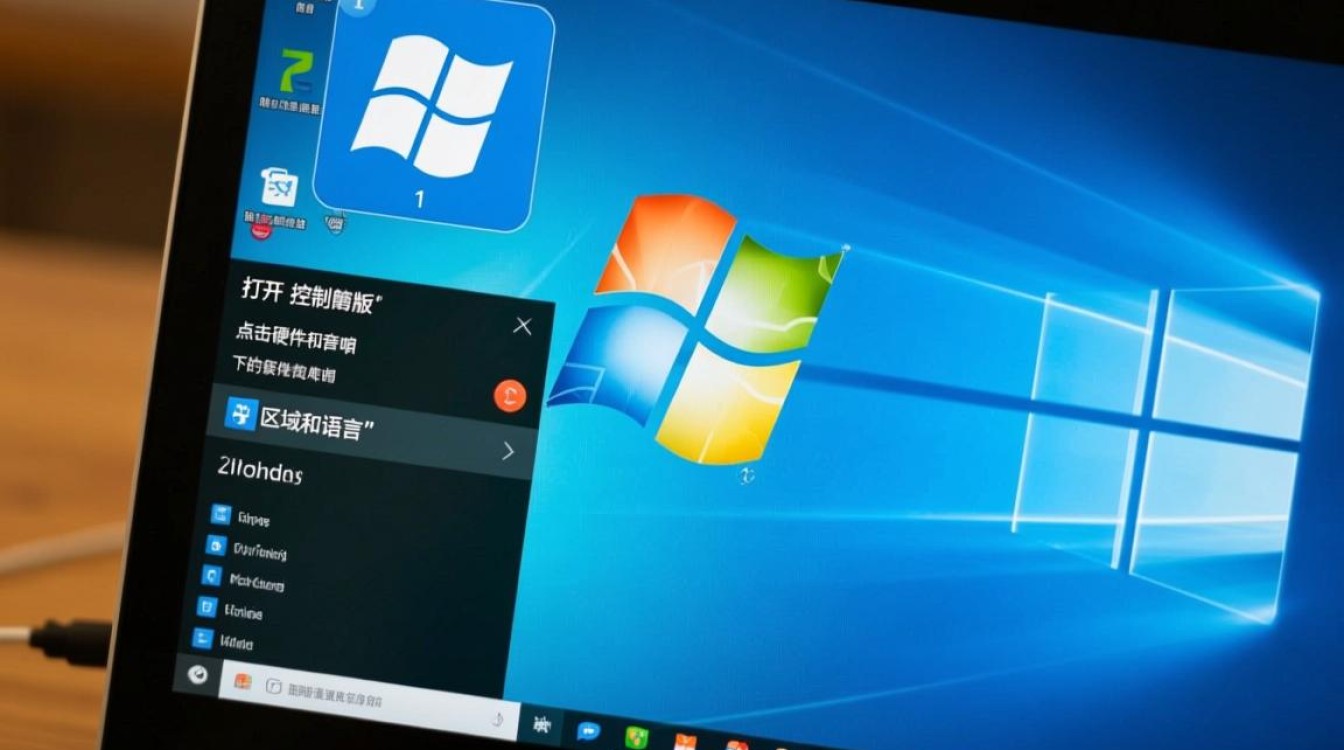
(1)打开“控制面板”,点击“硬件和声音”下的“区域和语言”。
(2)在“区域和语言”窗口中,点击“键盘”选项卡。
(3)在“键盘”选项卡中,点击“更改键盘”按钮。
(4)在弹出的“更改键盘”窗口中,选择要显示输入法图标的键盘布局,然后点击“确定”。
(5)返回“区域和语言”窗口,点击“更改系统图标”按钮。
(6)在弹出的“系统图标”窗口中,找到“输入法”图标,勾选“显示图标”,然后点击“确定”。
macOS系统
(1)打开“系统偏好设置”,点击“键盘”。
(2)在“键盘”窗口中,点击“输入源”选项卡。
(3)在“输入源”选项卡中,找到要显示输入法图标的输入法,勾选“显示输入法图标”。
手机上显示输入法图标
安卓手机
(1)打开手机设置,找到“语言和输入法”或“系统”下的“语言和输入法”。
(2)在“语言和输入法”或“系统”下的“语言和输入法”中,找到“输入法”选项。
(3)在“输入法”选项中,找到要显示输入法图标的输入法,勾选“显示图标”。
iOS手机
(1)打开手机设置,找到“通用”下的“键盘”。
(2)在“键盘”窗口中,找到“首选项”选项。
(3)在“首选项”选项中,找到“显示键盘图标”,勾选“显示”。
| 系统/设备 | 操作步骤 |
|---|---|
| Windows | 打开控制面板,点击区域和语言,点击键盘,更改键盘,确定,更改系统图标,确定 |
| macOS | 打开系统偏好设置,点击键盘,点击输入源,勾选显示输入法图标 |
| 安卓手机 | 打开设置,找到语言和输入法,找到输入法,勾选显示图标 |
| iOS手机 | 打开设置,找到通用,找到键盘,找到首选项,勾选显示键盘图标 |
FAQs:
问题1:为什么我在电脑上找不到显示输入法图标的选项?
解答:请检查您的操作系统版本是否支持显示输入法图标的功能,如果您的操作系统较旧,可能需要更新操作系统或使用第三方软件来实现此功能。
问题2:如何在手机上快速切换输入法?
解答:在手机上,通常可以通过以下方式快速切换输入法:
- 在输入法界面,点击屏幕下方的输入法图标,选择所需的输入法。
- 在输入法界面,长按输入法图标,选择所需的输入法。
- 在部分手机上,可以通过设置中开启“快速输入法切换”功能,通过特定的手势或组合键快速切换输入法。


