
选择合适的图片
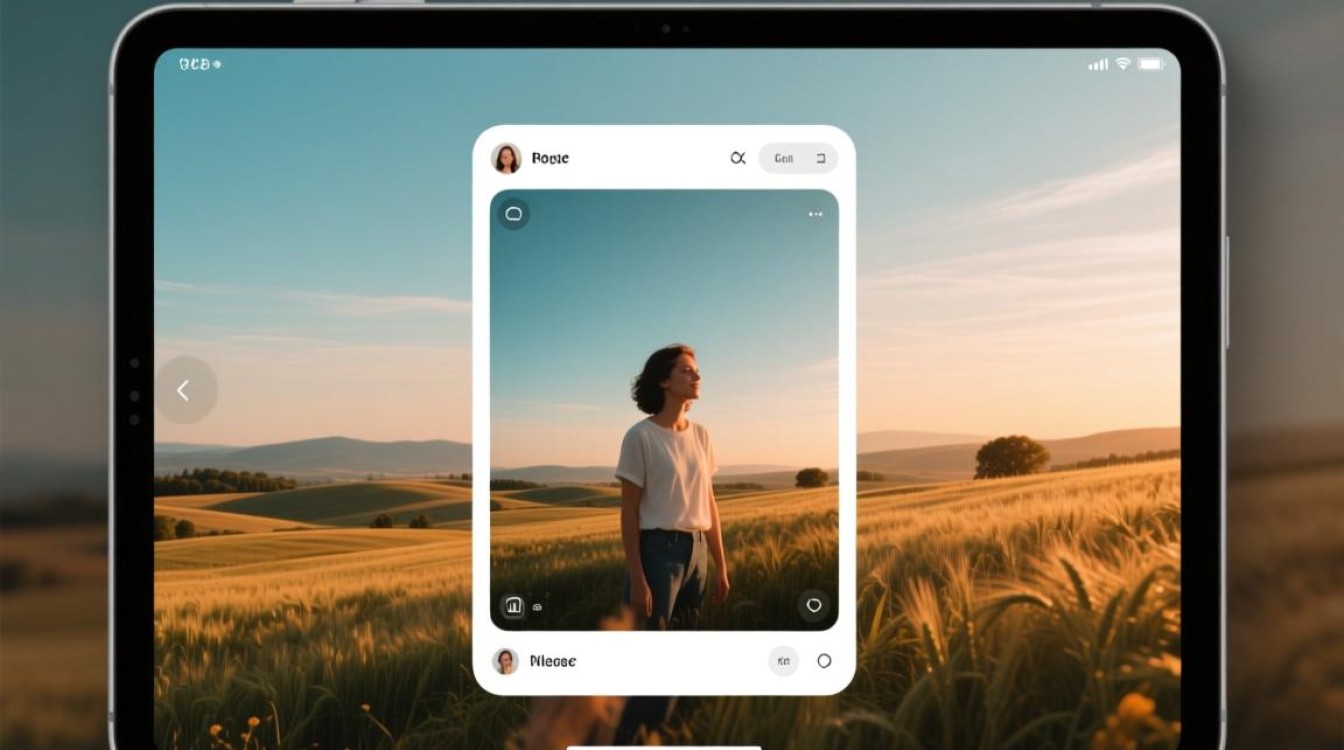
在将图片设为壁纸之前,首先需要选择一张合适的图片,这张图片应该是你喜欢的,且分辨率要足够高,以便在屏幕上显示清晰,壁纸的分辨率至少应为1920x1080像素,以适应大多数现代电脑和手机屏幕。
确定壁纸用途
根据你的设备类型,壁纸的设置方法可能会有所不同,以下将分别介绍在电脑和手机上设置壁纸的方法。
电脑设置壁纸
Windows系统
- 步骤一:打开“桌面背景”或“控制面板”中的“个性化”选项。
- 步骤二:在“桌面背景”选项卡中,点击“浏览”按钮。
- 步骤三:选择你想要设置为壁纸的图片,然后点击“确定”。
- 步骤四:在“桌面背景”选项卡中,你可以选择壁纸的显示方式,如“填充”、“拉伸”、“平铺”等。
- 步骤五:设置完成后,点击“应用”或“保存更改”。
macOS系统
- 步骤一:点击屏幕右下角的苹果菜单,选择“系统偏好设置”。
- 步骤二:点击“桌面与屏幕保护程序”。
- 步骤三:在“桌面”选项卡中,点击“+”按钮添加新的壁纸。
- 步骤四:选择你想要设置为壁纸的图片,然后点击“添加”。
- 步骤五:设置壁纸的显示方式,如“填充”、“拉伸”、“平铺”等。
- 步骤六:点击“好”以保存更改。
手机设置壁纸
Android手机
- 步骤一:打开手机设置,找到“壁纸”或“个性化”选项。
- 步骤二:选择“壁纸”或“桌面背景”。
- 步骤三:在壁纸库中选择你喜欢的图片,或者从相册中选择一张图片。
- 步骤四:根据需要调整壁纸的大小和位置。
- 步骤五:点击“设置”或“保存”以应用壁纸。
iOS手机
- 步骤一:打开“设置”应用。
- 步骤二:找到“壁纸”选项。
- 步骤三:选择“相机胶卷”或“图库”来选择图片。
- 步骤四:选择你想要设置为壁纸的图片。
- 步骤五:你可以选择“全尺寸”或“拼贴”来调整壁纸的显示方式。
- 步骤六:点击“使用”以应用壁纸。
常见问题解答(FAQs)
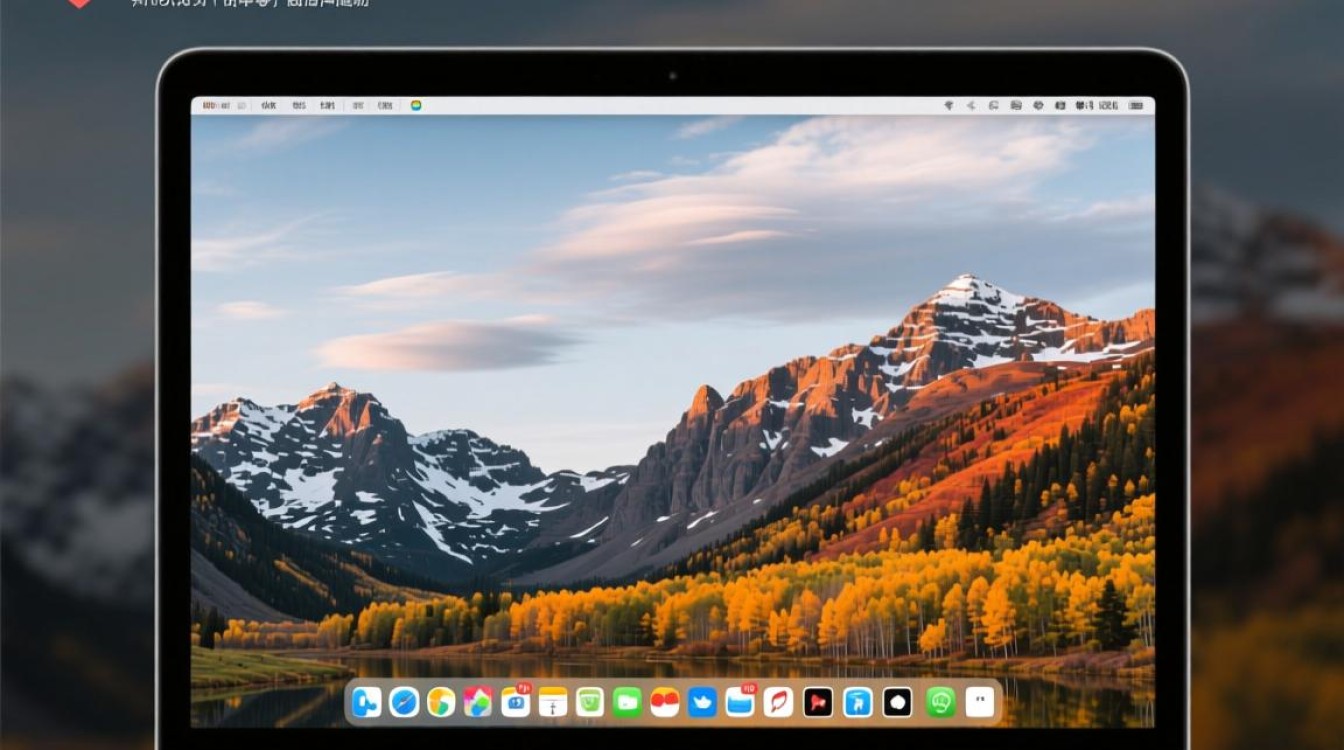
问题1:如何让壁纸在电脑上自动更换?
解答:在Windows系统中,你可以通过以下步骤设置自动更换壁纸:
- 打开“控制面板”中的“桌面背景”。
- 点击“更改图片”按钮。
- 在“更改图片时间间隔”下拉菜单中选择你想要的时间间隔。
- 选择你想要自动更换的图片。
- 点击“保存更改”。
在macOS系统中,你可以通过以下步骤设置自动更换壁纸:
- 打开“系统偏好设置”中的“桌面与屏幕保护程序”。
- 点击“桌面”选项卡。
- 点击“更改图片”按钮。
- 选择你想要自动更换的图片。
- 在“每隔”下拉菜单中选择你想要的时间间隔。
- 点击“好”以保存更改。
问题2:如何将手机壁纸设置为锁屏和桌面背景?
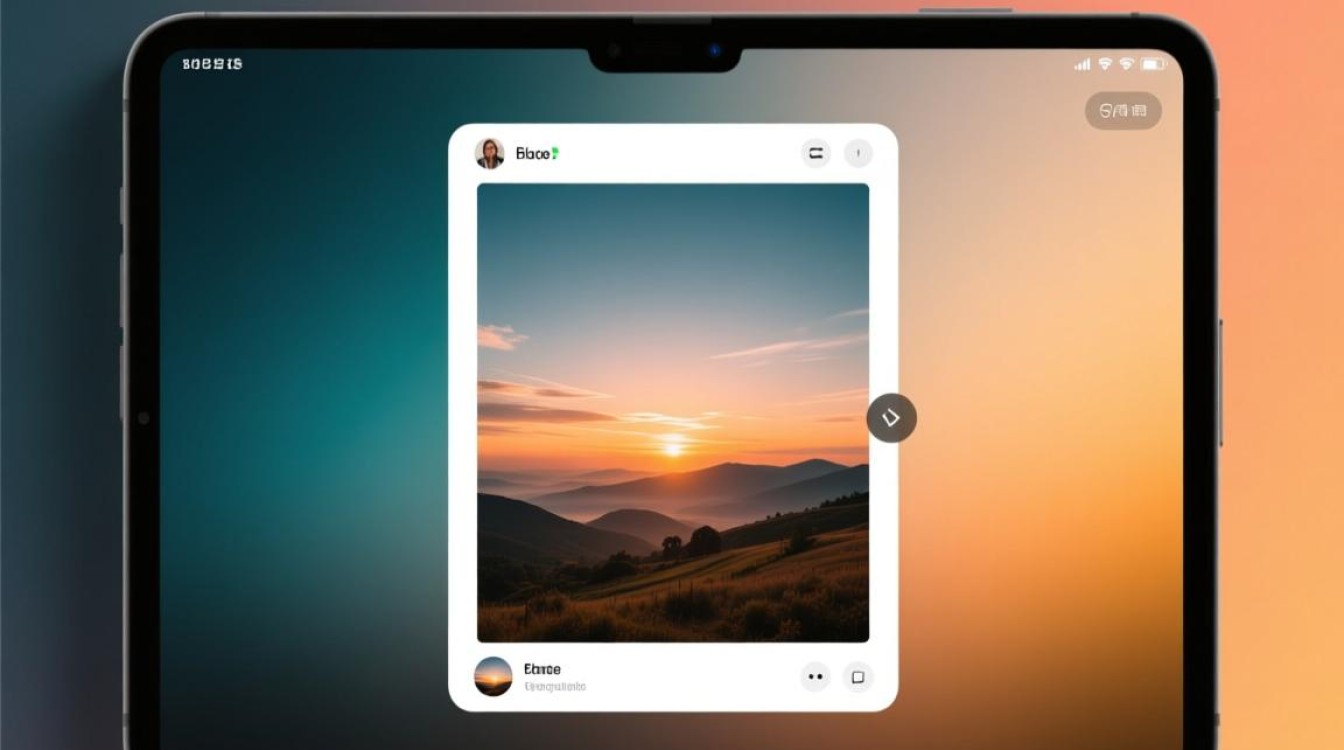
解答:在Android手机上,你可以通过以下步骤设置锁屏和桌面背景:
- 打开手机设置,找到“壁纸”或“个性化”选项。
- 选择“壁纸”或“桌面背景”。
- 点击“应用壁纸到”或类似选项。
- 选择“锁屏”和“桌面”以同时设置锁屏和桌面背景。
在iOS手机上,由于系统限制,通常只能设置桌面背景,如果你想要在锁屏上使用不同的壁纸,可能需要使用第三方应用来实现这一功能。


