
Sai如何导入笔刷:
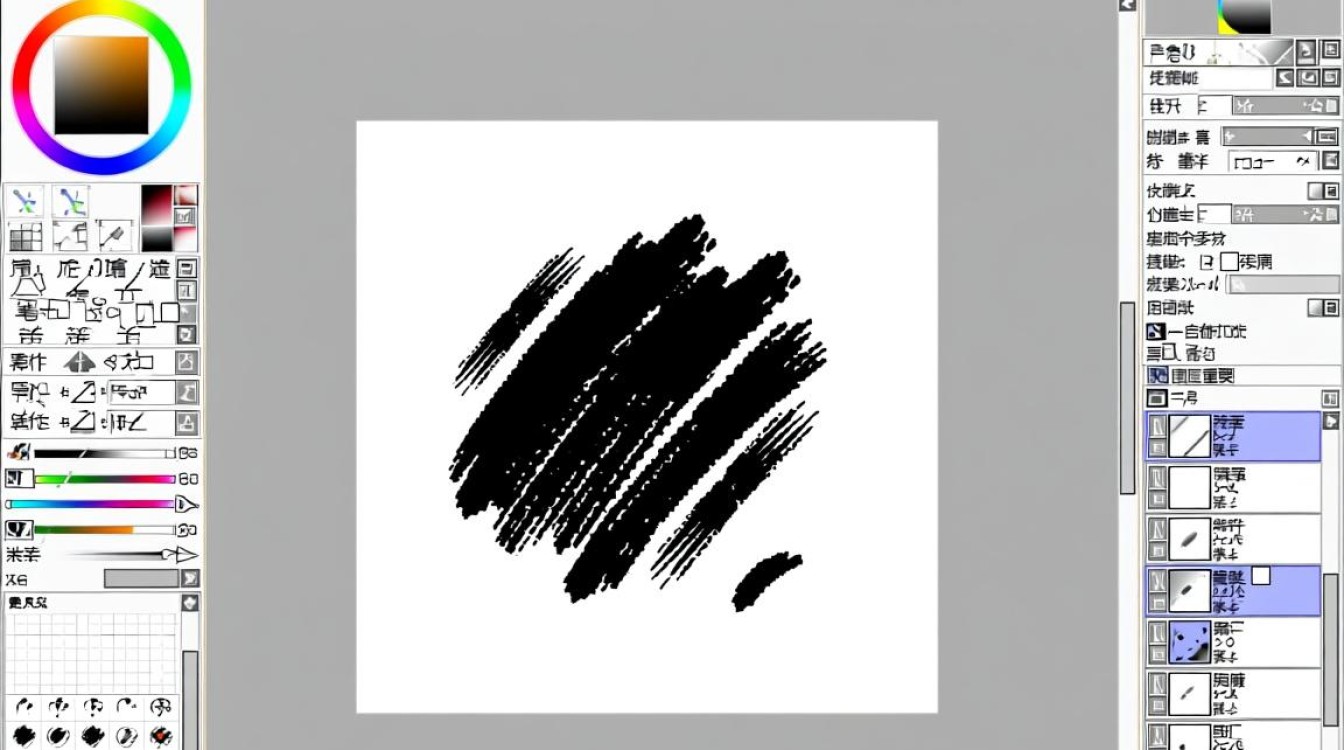
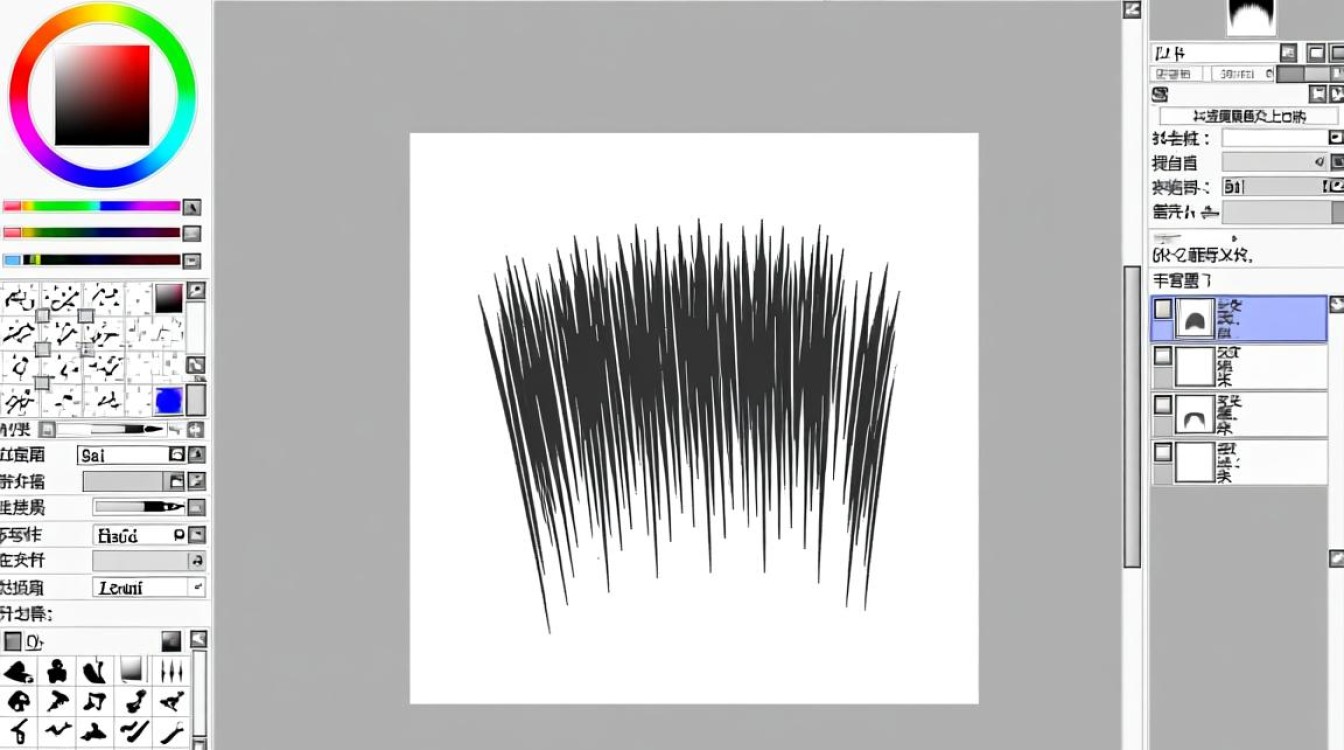
在Sai软件中,导入自定义笔刷是丰富绘图工具库、提升创作多样性的重要步骤,以下将详细介绍如何导入笔刷,包括准备工作、操作步骤和注意事项。
准备工作
在开始导入笔刷之前,你需要准备以下几样东西:
- 笔刷文件:通常为
.sbr格式的文件,这是Sai软件专用的笔刷文件格式。 - 笔刷文件夹:一个用于存放笔刷文件的文件夹,建议在Sai的笔刷目录下创建一个新的文件夹,以便于管理和使用。
操作步骤
以下是将笔刷导入Sai的具体步骤:
打开Sai软件:确保Sai软件已经安装并运行。
打开笔刷管理器:
- 点击菜单栏上的“文件”(File)。
- 选择“打开笔刷管理器”(Open Brush Manager)。
导入笔刷:
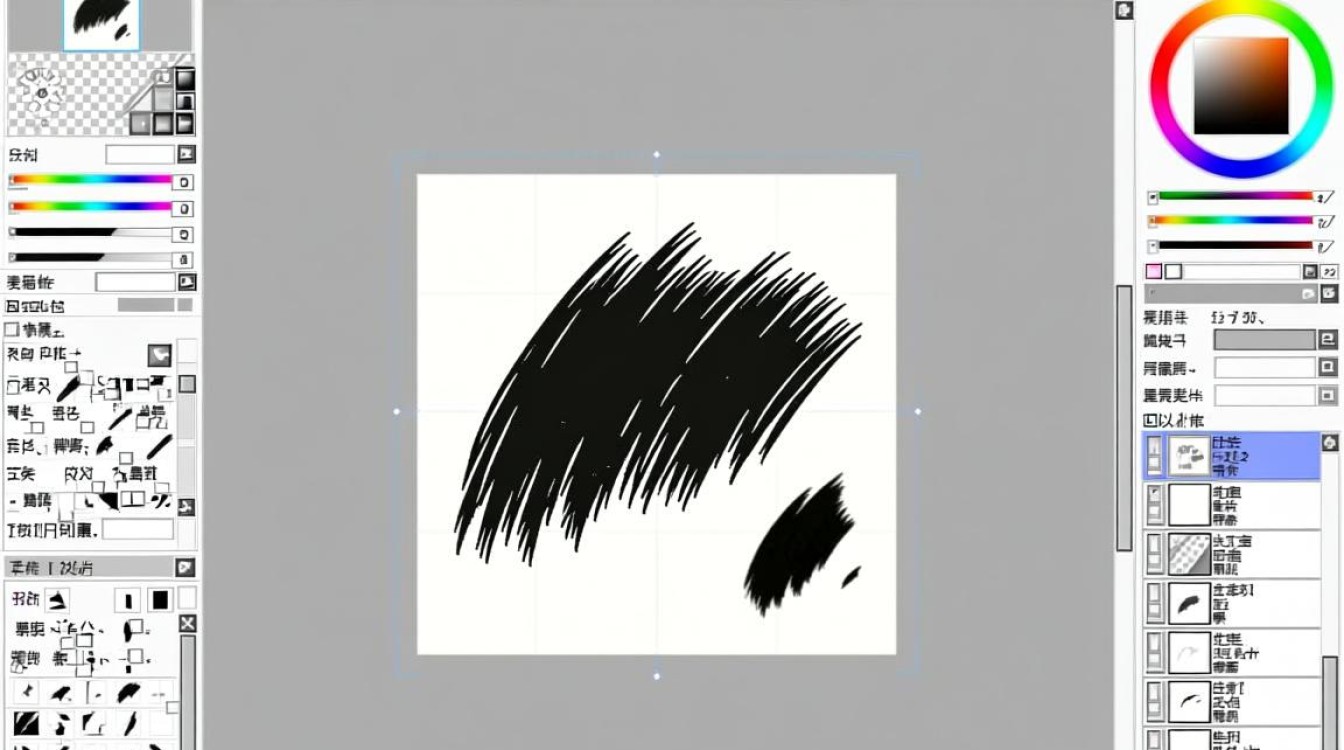
- 在笔刷管理器界面中,点击左上角的“导入”(Import)按钮。
- 选择你准备好的笔刷文件(
.sbr格式)。 - 点击“打开”(Open)按钮,笔刷将被导入到Sai中。
确认导入:
- 导入完成后,你可以在笔刷管理器中看到新导入的笔刷。
- 如果需要,你可以通过双击笔刷预览其效果,或者将笔刷拖拽到画布上测试。
保存笔刷(可选):
- 如果你希望将新导入的笔刷保存到笔刷文件夹中,可以点击笔刷管理器右上角的“保存”(Save)按钮。
- 选择保存位置,输入文件名,点击“保存”(Save)。
注意事项
兼容性:确保导入的笔刷文件与你的Sai版本兼容。
文件格式:笔刷文件必须是
.sbr格式,其他格式的文件可能无法导入。性能影响:过多的笔刷文件可能会影响Sai的性能,建议定期清理不必要的笔刷。
常见问题解答(FAQs)
Q1:为什么导入笔刷后没有效果?A1: 这可能是由于以下原因导致的:
- 笔刷文件与Sai版本不兼容。
- 笔刷文件损坏或格式不正确。
- 笔刷的设置不适用于当前的工作区域。
Q2:如何删除不需要的笔刷?A2:
- 在笔刷管理器中,选中你想要删除的笔刷。
- 点击右上角的“删除”(Delete)按钮。
- 确认删除操作,笔刷将被移除。
通过以上步骤,你可以轻松地将自定义笔刷导入到Sai中,丰富你的绘图工具,提升创作水平,记得在导入和使用笔刷时,注意兼容性和性能问题,以便获得最佳的使用体验。


