
在Photoshop中调整背景颜色是一项基础且实用的技能,它可以帮助我们快速改变图像的整体风格和氛围,以下是一篇详细介绍如何在Photoshop中调整背景颜色的文章。
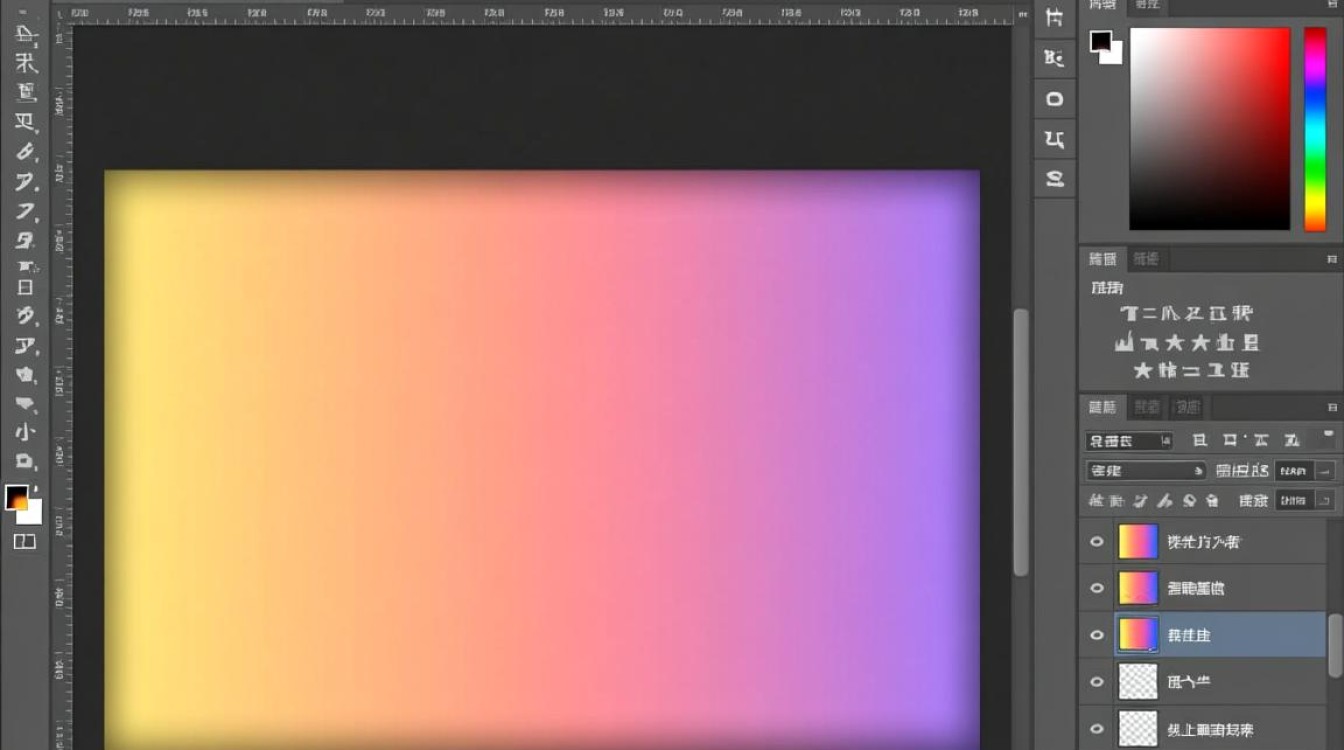
选择背景图层
在Photoshop中,首先需要确保你正在编辑的是背景图层,背景图层是一个特殊的图层,通常位于图层调板的最底部,如果当前编辑的不是背景图层,你可以通过以下步骤将其转换为普通图层:
- 在图层调板中,右键点击背景图层。
- 选择“图层内容”>“新建图层”。
- 在弹出的对话框中,点击“确定”。
使用颜色填充工具
调整背景颜色最直接的方法是使用颜色填充工具:
- 选择工具箱中的“油漆桶”工具(快捷键:G)。
- 在工具选项栏中,设置前景色为所需背景颜色。
- 在图像窗口中,点击并拖动鼠标以填充背景颜色。
使用渐变工具
渐变工具可以创建更加丰富的背景效果:
- 选择工具箱中的“渐变”工具(快捷键:G)。
- 在工具选项栏中,选择合适的渐变类型,如线性渐变、径向渐变、角度渐变等。
- 设置前景色和背景色,或者选择预设的渐变颜色。
- 在图像窗口中,按住鼠标左键拖动以创建渐变效果。
使用图层样式
图层样式提供了更多的背景调整选项:
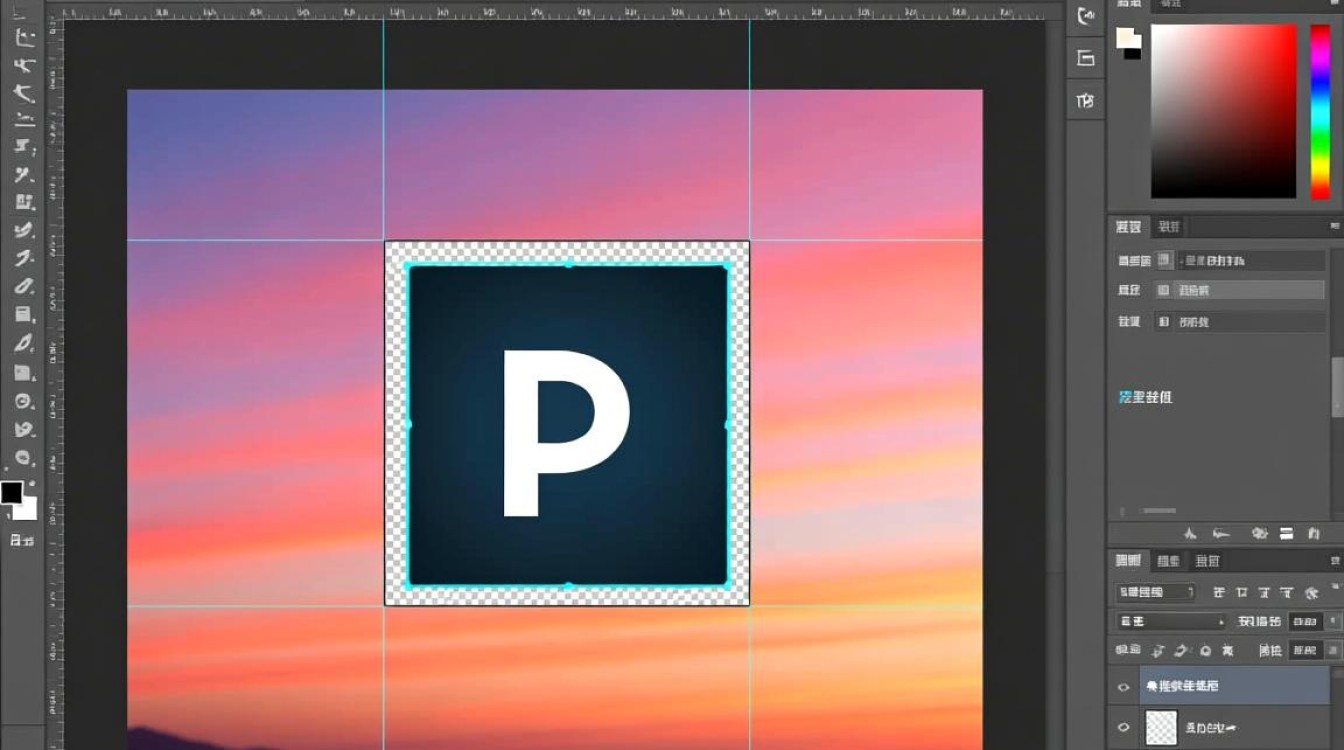
- 在图层调板中,右键点击背景图层。
- 选择“图层样式”。
- 在弹出的对话框中,选择“渐变叠加”、“颜色叠加”或“图案叠加”等选项。
- 根据需要调整渐变、颜色或图案。
使用调整图层
调整图层是一种非破坏性的调整方法,它允许你在不改变原始图像的情况下调整背景颜色:
- 在菜单栏选择“图层”>“新建调整图层”。
- 选择“颜色填充”或“渐变映射”等调整图层类型。
- 在弹出的对话框中,设置前景色和背景色,或选择预设的渐变颜色。
- 点击“确定”创建调整图层。
使用色阶和曲线调整
通过调整色阶和曲线,也可以改变背景颜色:
- 在图层调板中,点击创建调整图层按钮,选择“色阶”或“曲线”。
- 在弹出的对话框中,调整输入或输出滑块以改变亮度或对比度。
- 观察背景颜色的变化,并根据需要进行调整。
表格:不同调整工具的特点
| 工具名称 | 特点 |
|---|---|
| 油漆桶工具 | 快速填充单一颜色,适合简单背景调整。 |
| 渐变工具 | 创建渐变效果,适合制作自然过渡的背景。 |
| 图层样式 | 提供丰富的样式选项,如渐变叠加、颜色叠加等。 |
| 调整图层 | 非破坏性调整,方便后续修改。 |
| 色阶和曲线 | 通过调整亮度、对比度等参数改变背景颜色,适合细微调整。 |
FAQs
Q1:如何快速将背景图层转换为普通图层?
A1:在图层调板中,右键点击背景图层,选择“图层内容”>“新建图层”,然后点击“确定”。
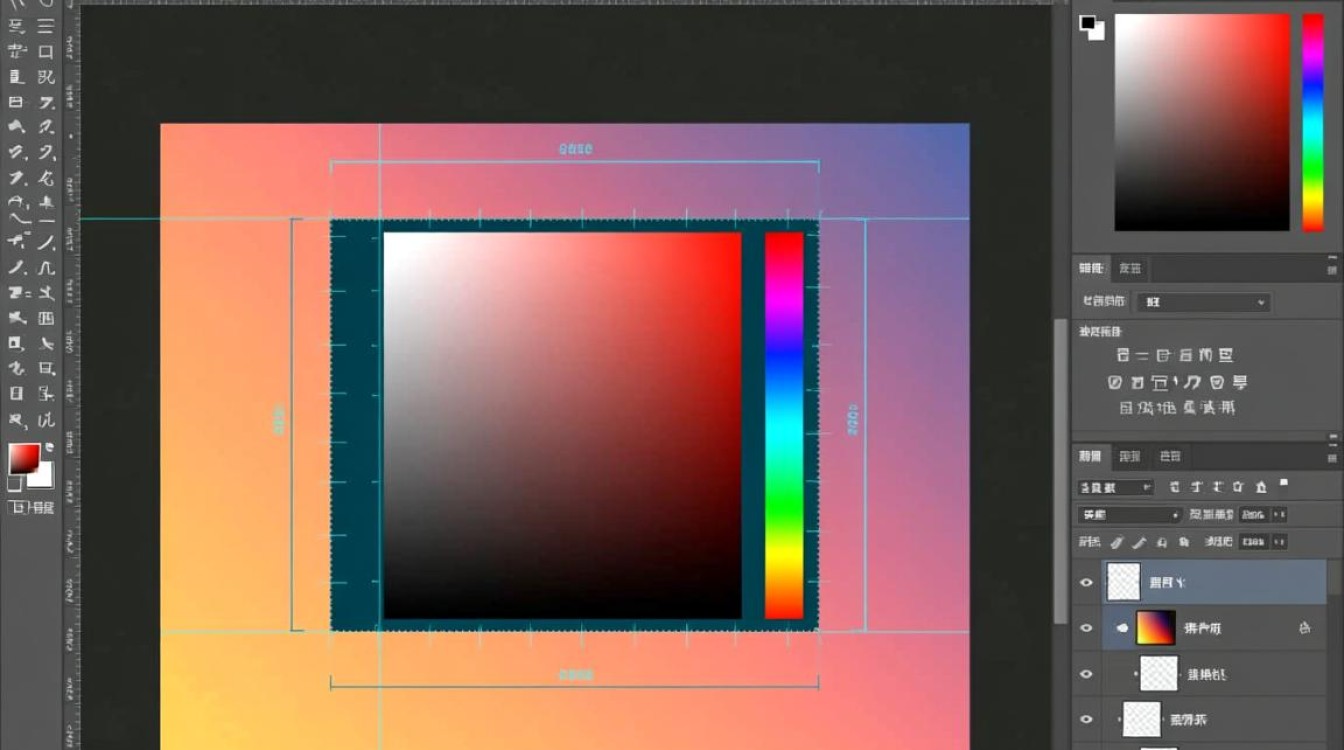
Q2:如何使用调整图层调整背景颜色?
A2:在菜单栏选择“图层”>“新建调整图层”,然后选择“颜色填充”或“渐变映射”等调整图层类型,设置前景色和背景色后点击“确定”。


