
如何在现代家庭中安装无线网络?
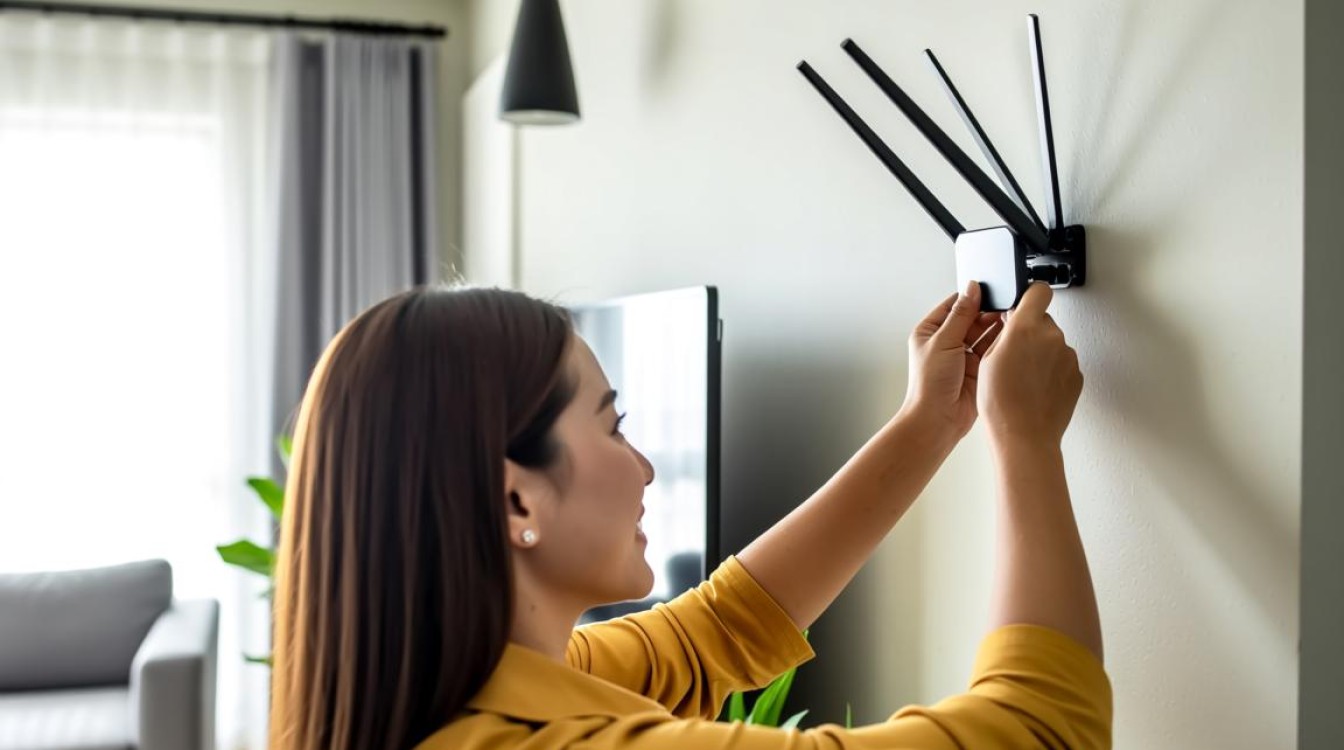
随着科技的不断发展,无线网络已经成为我们日常生活中不可或缺的一部分,无论是家庭娱乐、工作学习还是日常沟通,无线网络都为我们提供了极大的便利,如何在家中安装无线网络呢?以下是一些详细的步骤和注意事项。
选择合适的无线设备
无线路由器
无线路由器是无线网络的核心设备,它负责将宽带信号转换为无线信号,供家中的设备连接,在选择无线路由器时,应考虑以下因素:
- 品牌:选择知名品牌,确保产品质量和售后服务。
- 传输速率:根据家中设备的需求选择合适的传输速率。
- 端口数量:确保路由器有足够的端口供有线设备连接。
无线接入点(AP)
如果家中面积较大,单台无线路由器可能无法满足需求,此时可以考虑添加无线接入点,接入点可以扩展无线网络的覆盖范围。
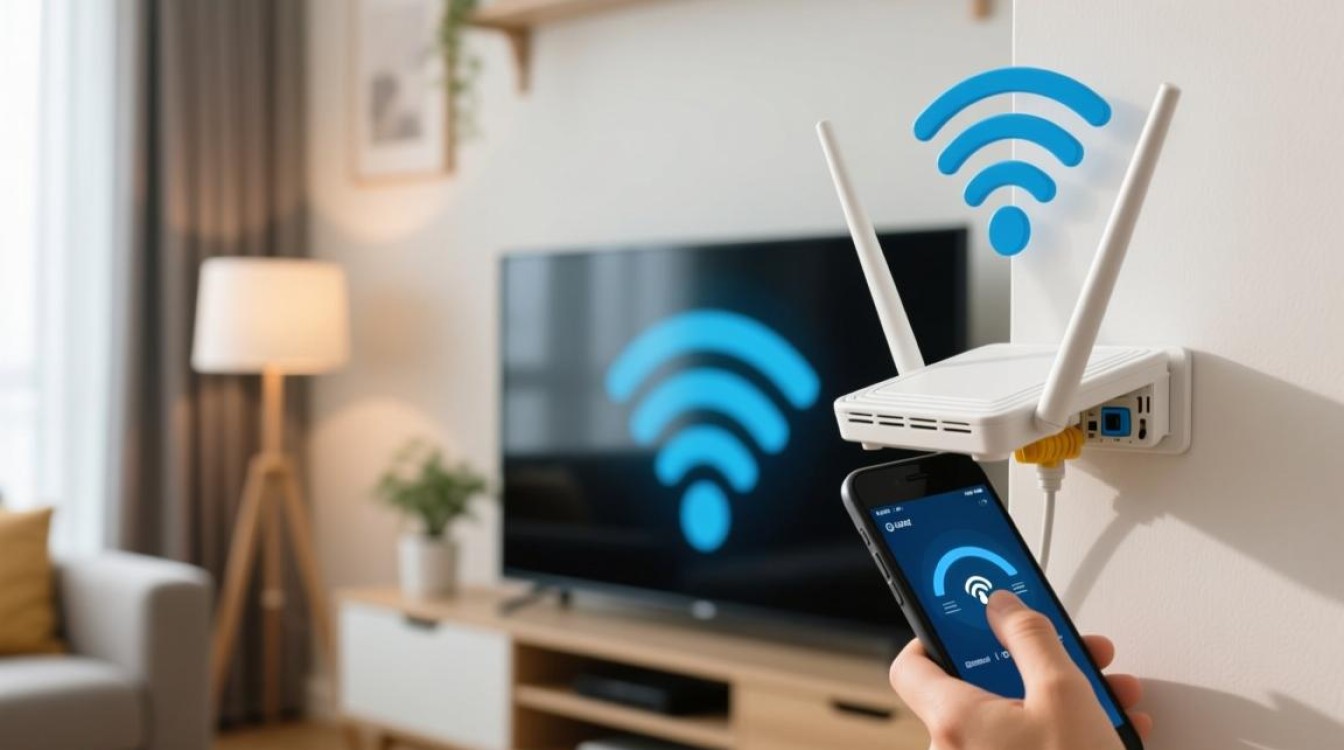
准备安装工具
在安装无线网络之前,您需要准备以下工具:
- 网线:用于连接路由器和宽带调制解调器。
- 路由器电源:确保路由器有稳定的电源供应。
- 螺丝刀:用于固定路由器。
安装步骤
连接宽带调制解调器
- 将宽带调制解调器连接到路由器的WAN口。
- 将另一端网线连接到调制解调器的网络口。
连接电源
- 将路由器电源插入插座,确保路由器正常启动。
设置无线网络
- 打开电脑或其他设备,连接到路由器提供的默认无线网络。
- 输入路由器管理界面登录信息,通常位于路由器底部标签上。
配置无线网络
- 进入路由器管理界面,根据提示设置无线网络名称(SSID)和密码。
- 选择合适的无线频道,避免与其他无线网络冲突。
测试无线网络
- 使用无线设备连接到新设置的无线网络,测试网络连接是否稳定。
注意事项
- 位置选择:将路由器放置在房屋中心位置,以实现最佳覆盖。
- 信号干扰:避免将路由器放置在微波炉、电视等可能产生干扰的设备附近。
- 安全设置:定期更改无线网络密码,确保网络安全。
表格:无线网络设置参数示例
| 参数 | 说明 |
|---|---|
| SSID | 无线网络名称,用户自定义 |
| 密码 | 无线网络密码,建议使用复杂密码,提高安全性 |
| 频道 | 无线频道,建议选择不与其他设备冲突的频道 |
| 安全模式 | WPA2-PSK(AES)为推荐的安全模式 |
| IP地址 | 路由器管理界面的访问地址,通常为192.168.1.1或192.168.0.1 |
| 端口映射 | 如果需要远程访问家中设备,可设置端口映射 |
FAQs
Q1:如何检查无线网络信号强度? A1:您可以使用智能手机或其他设备的无线信号检测工具来检查无线网络信号强度,信号强度越高,无线网络的稳定性越好。
Q2:为什么我的无线网络速度很慢? A2:无线网络速度受多种因素影响,如设备性能、信号干扰、路由器位置等,您可以尝试以下方法提高无线网络速度:

- 确保路由器放置在信号覆盖的中心位置。
- 减少信号干扰,如关闭微波炉、电视等设备。
- 更新路由器固件到最新版本。
- 如果条件允许,考虑升级更高传输速率的无线路由器。


