准备工作

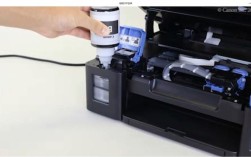
在开始安装打印机之前,您需要做好以下准备工作:
- 确保您的笔记本操作系统是Windows 10、Windows 8.1或Windows 7等。
- 准备一台打印机,可以是USB连接的,也可以是无线连接的。
- 如果是USB连接的打印机,确保笔记本的USB端口正常工作。
- 如果是无线连接的打印机,确保无线网络连接正常。
安装USB打印机
- 打开笔记本,将打印机的USB线插入笔记本的USB端口。
- 打开“控制面板”,在搜索框中输入“设备和打印机”。
- 点击“设备和打印机”,您会看到“添加打印机”的选项。
- 点击“添加打印机”,然后选择“添加本地打印机”。
- 在“使用以下端口连接打印机”下拉菜单中选择“USB001”(或者您打印机显示的端口)。
- 选择打印机制造商和型号,然后点击“下一步”。
- 如果系统无法自动检测到打印机,您可能需要手动安装打印机驱动程序,插入打印机驱动光盘,按照提示操作,或者从制造商的官方网站下载驱动程序。
- 安装完成后,点击“下一步”,然后选择“打印测试页”来确认打印机是否正常工作。
安装无线打印机
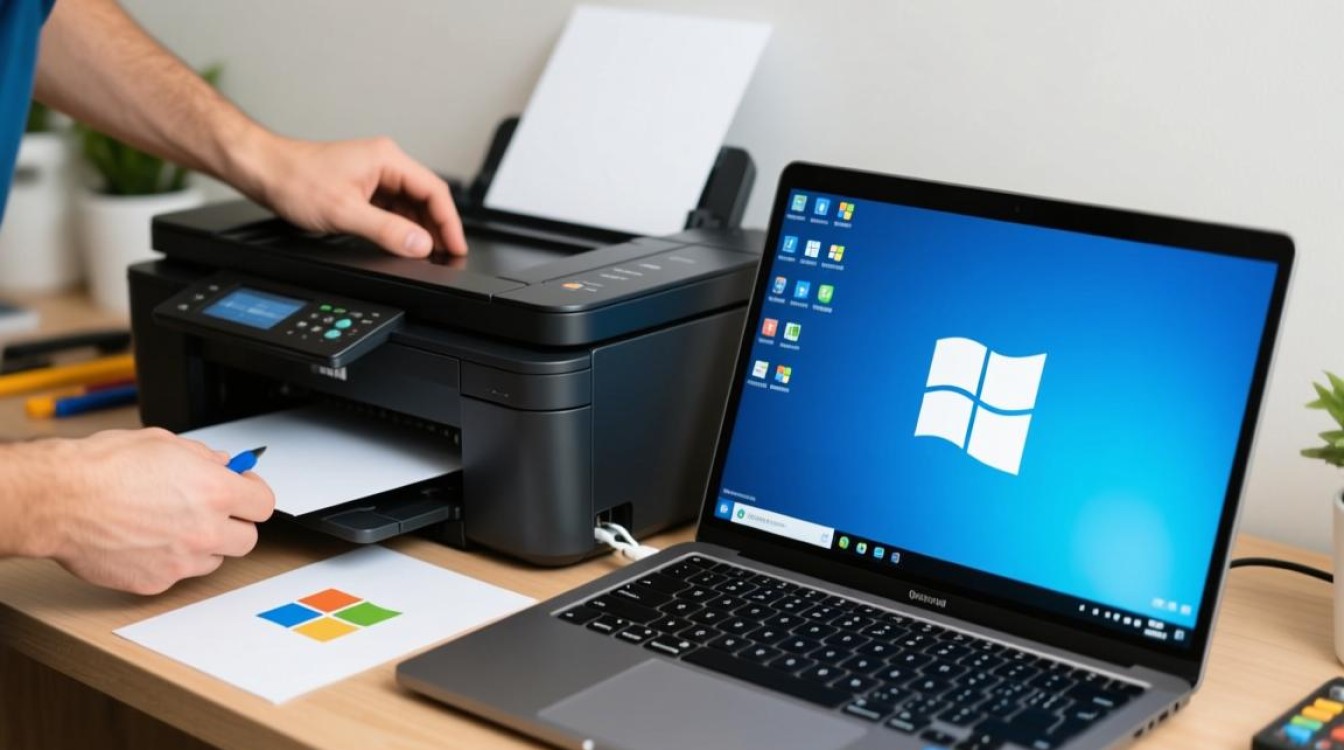
- 打开笔记本,进入“控制面板”,搜索并点击“设备和打印机”。
- 点击“添加打印机”,然后选择“添加无线打印机”。
- 按照屏幕提示,选择您的无线打印机,并确保打印机已开启无线功能。
- 如果系统无法自动检测到打印机,您可能需要手动输入打印机的IP地址或名称。
- 选择打印机制造商和型号,然后点击“下一步”。
- 安装完成后,点击“下一步”,然后选择“打印测试页”来确认打印机是否正常工作。
注意事项
- 在安装打印机驱动程序时,请确保选择与您的操作系统兼容的版本。
- 如果您在安装过程中遇到任何问题,可以查看打印机的用户手册或联系制造商的技术支持。
- 确保您的打印机电源已开启,并且已连接到网络或USB端口。
常见问题解答(FAQs)
Q1:为什么我的打印机无法安装驱动程序? A1:可能是以下原因导致的:
- 打印机驱动程序与您的操作系统不兼容。
- 驱动程序文件损坏或未正确下载。
- 您可能需要从制造商的官方网站下载最新的驱动程序。
Q2:如何检查我的打印机是否已成功安装? A2:您可以按照以下步骤检查:
- 打开“设备和打印机”。
- 查看列表中是否有您的打印机名称。
- 尝试打印一个测试页,如果打印机正常工作,则表示已成功安装。