
在当今数字图像处理的时代,Photoshop(简称PS)已成为众多设计师和摄影师不可或缺的工具,套用模板是一种快速且高效的设计方法,可以节省时间并保证作品的一致性,以下是一篇关于如何在Photoshop中套用模板的详细指南。
了解模板
什么是模板?
模板是预先设计好的文件,包含了特定的布局、颜色、字体等元素,可以快速应用于新的项目,在Photoshop中,模板可以是JPEG、PNG、PSD等多种格式。
模板的用途
- 节省时间:无需从头开始设计,直接套用模板即可。
- 保持一致性:确保所有作品在风格和设计上保持一致。
- 提升效率:提高工作效率,快速完成设计任务。
准备工作
选择合适的模板
在众多模板中,选择一个与你的项目主题和风格相匹配的模板至关重要。
下载模板
可以从在线资源、设计网站或Adobe官网下载所需的模板。
打开Photoshop
确保你的Photoshop版本是最新,以便获得最佳性能。
套用模板步骤
步骤1:导入模板
- 打开Photoshop,点击“文件”>“打开”。
- 选择下载的模板文件,点击“打开”。
步骤2:编辑模板
- 模板文件打开后,你会看到一个包含多个图层的工作区。
- 根据需要调整图层顺序、隐藏或删除不需要的图层。
步骤3:替换内容
- 双击需要替换的文本图层,输入新的文本内容。
- 对于图片图层,右键点击图层,选择“替换内容”,然后导入新的图片。
步骤4:调整样式
- 根据需要调整颜色、字体、大小等样式。
- 使用Photoshop的工具栏和面板来修改设计元素。
步骤5:保存作品
- 完成设计后,点击“文件”>“保存”或“另存为”,选择合适的格式和文件名。
实用技巧
使用智能对象
将模板中的图层转换为智能对象,可以保留原始设计的编辑性,同时避免在修改时影响整体布局。
保存模板副本
在套用模板时,建议保存一个副本,以便在后续的修改中保持原始模板的完整性。
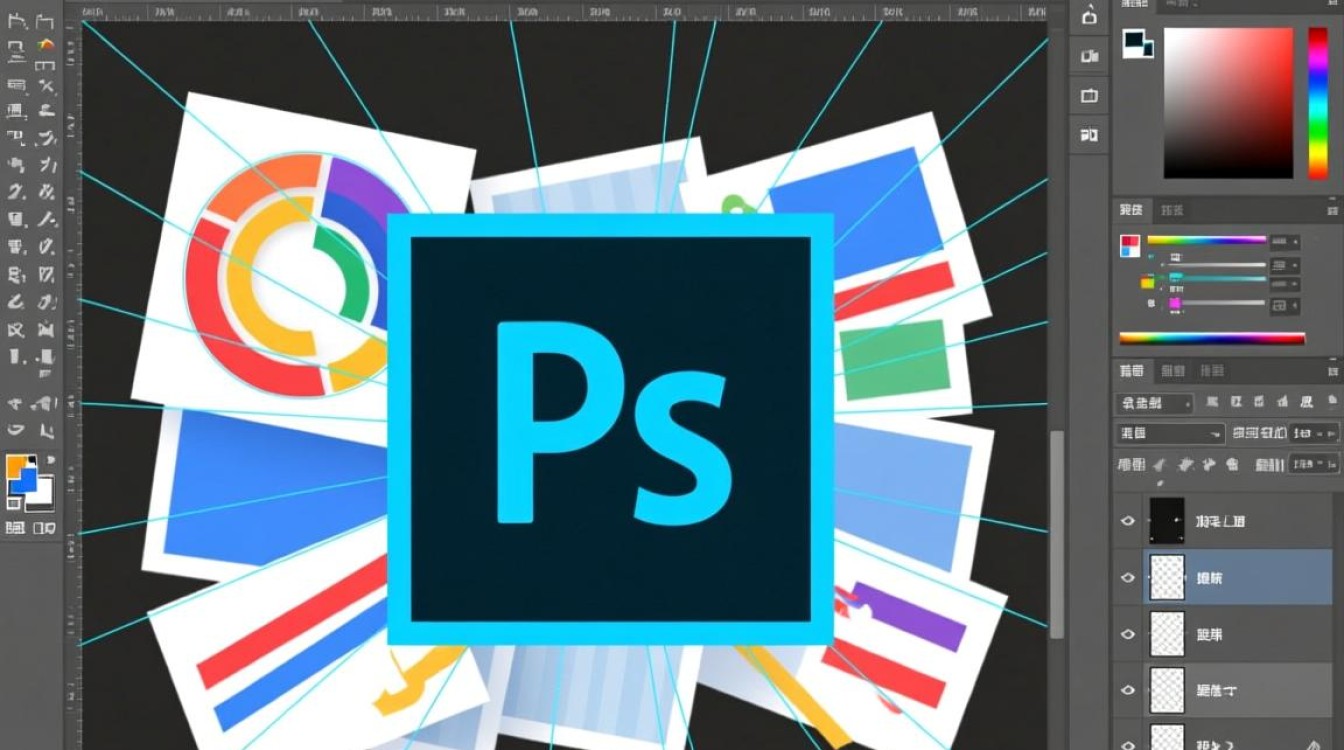
表格:模板类型及用途
| 模板类型 | 用途 |
|---|---|
| 商业卡片模板 | 用于制作名片、宣传单、产品介绍等 |
| 社交媒体封面模板 | 用于制作社交媒体平台(如Instagram、Facebook)的封面图片 |
| 广告模板 | 用于制作广告海报、横幅等 |
| 书籍封面模板 | 用于制作书籍封面、宣传册等 |
| 个人简历模板 | 用于制作个人简历、求职信等 |
FAQs
Q1:如何选择合适的模板? A1:选择模板时,应考虑项目的主题、风格以及目标受众,确保模板与你的设计需求相匹配。
Q2:套用模板后,如何自定义设计? A2:套用模板后,你可以通过调整图层样式、颜色、字体等元素来自定义设计,还可以添加新的图层或删除不需要的元素。


