
准备工作
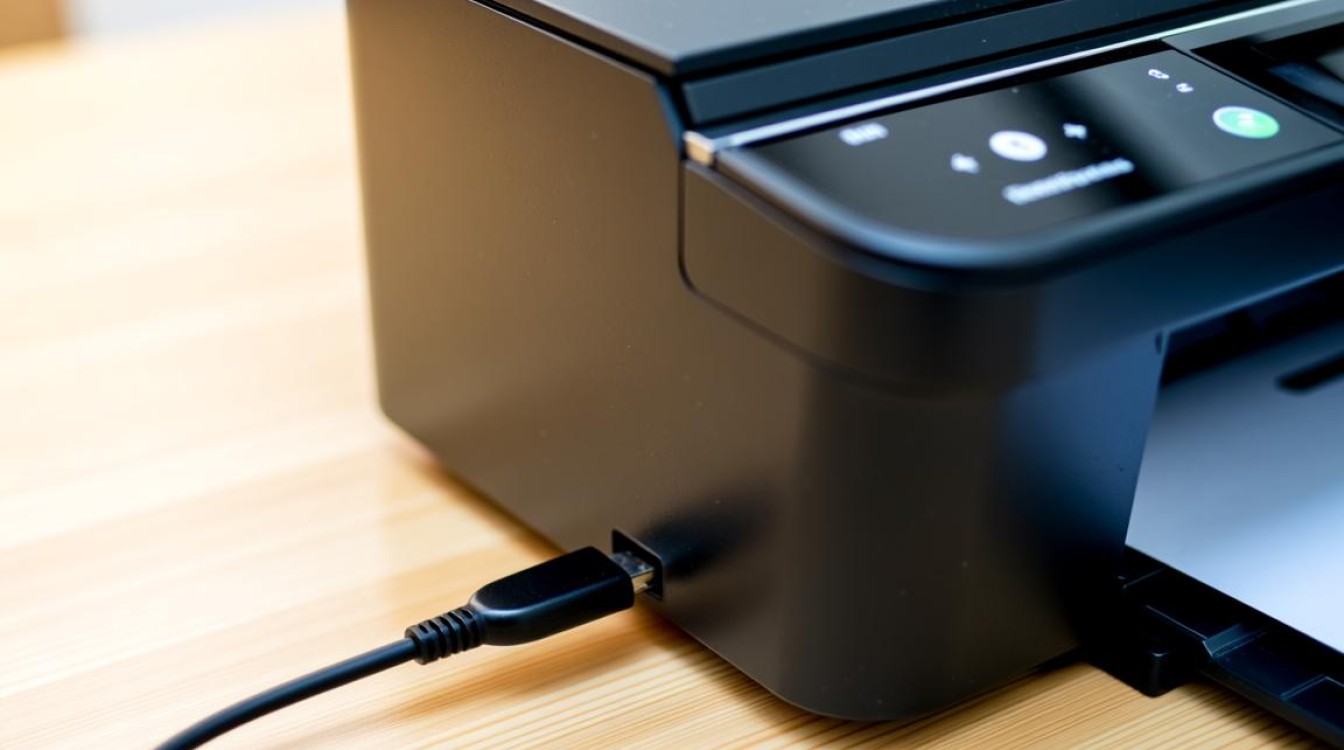
在开始打印文件之前,请确保您已经完成了以下准备工作:
- 连接打印机:将打印机通过USB线或无线网络连接到电脑。
- 安装打印机驱动程序:根据打印机的型号,从官方网站下载并安装相应的驱动程序。
- 打开文件:确保您要打印的文件已经打开。
打印步骤
打开文件
在电脑上找到并双击打开您要打印的文件。
打印预览
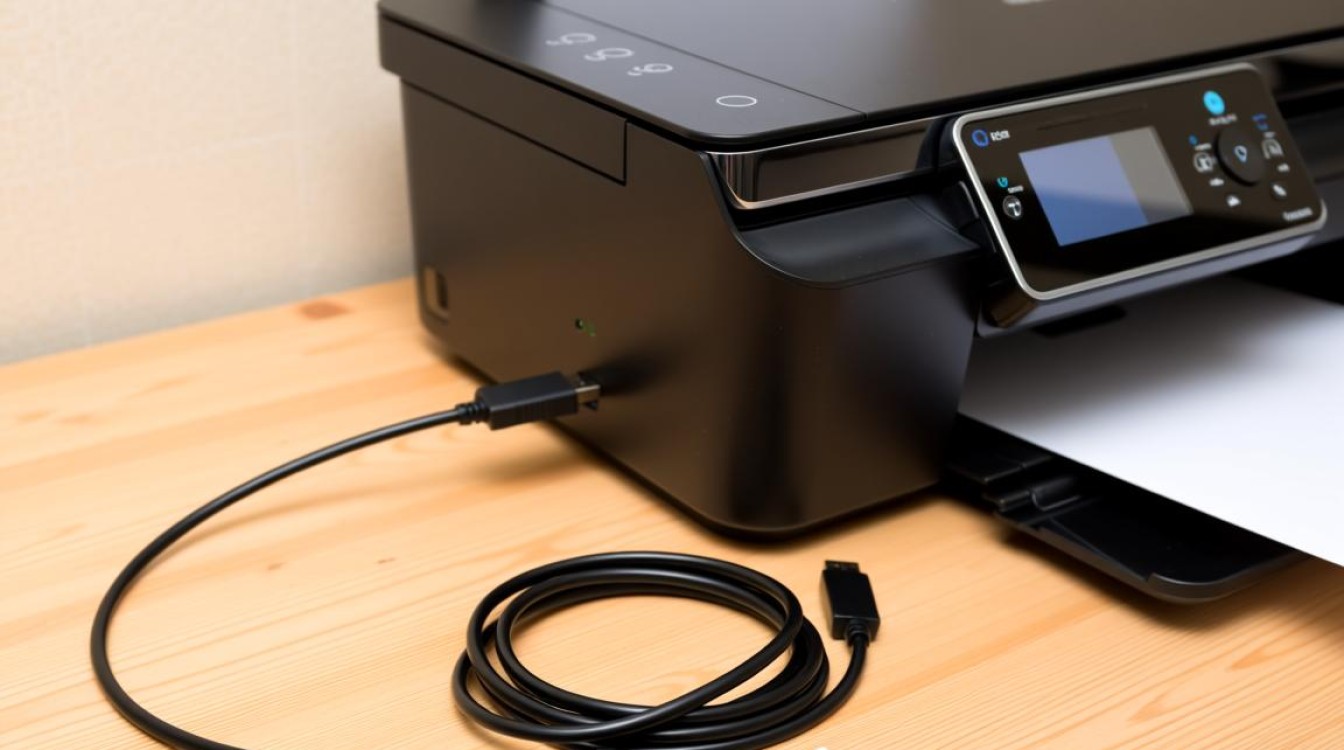
- 在文件菜单栏中找到“文件”选项,点击下拉菜单,选择“打印”。
- 在弹出的打印窗口中,您可以看到打印预览,这有助于您检查打印效果和页面布局。
设置打印选项
- 在打印窗口中,您可以看到多个选项卡,如“文档”、“设置”、“布局”和“应用范围”。
- 在“文档”选项卡中,您可以设置打印的副本数、页码范围等。
- 在“设置”选项卡中,您可以调整纸张大小、打印质量、双面打印等。
- 在“布局”选项卡中,您可以设置页边距、页眉页脚等。
- 在“应用范围”选项卡中,您可以设置打印的特定部分。
选择打印机
在打印窗口的左侧,找到“打印机”下拉菜单,选择您的打印机型号。
点击打印
确认所有设置无误后,点击“打印”按钮,开始打印过程。
打印过程中可能遇到的问题及解决方法
| 问题 | 解决方法 |
|---|---|
| 打印机无法连接 | 确认打印机已正确连接到电脑,并检查打印机电源是否开启。 |
| 打印质量差 | 检查打印机的墨盒是否需要更换,或者调整打印质量设置。 |
FAQs
问:如何调整打印质量?
- 答: 在打印窗口的“设置”选项卡中,您可以看到“打印质量”或“分辨率”设置,选择合适的打印质量可以提升打印效果。
问:如何批量打印多个文件?
- 答: 将所有要打印的文件放入同一个文件夹中,然后在电脑上打开该文件夹,选中所有文件,右键点击选择“打印”,在打印窗口中,您可以设置批量打印的选项,如打印所有文件或只打印部分文件。


