
随着科技的发展,我们的生活越来越离不开电脑,而硬盘作为电脑存储数据的重要部件,其容量的大小直接影响到我们的使用体验,如何在不更换硬盘的情况下增加硬盘容量呢?以下是一些实用的方法。
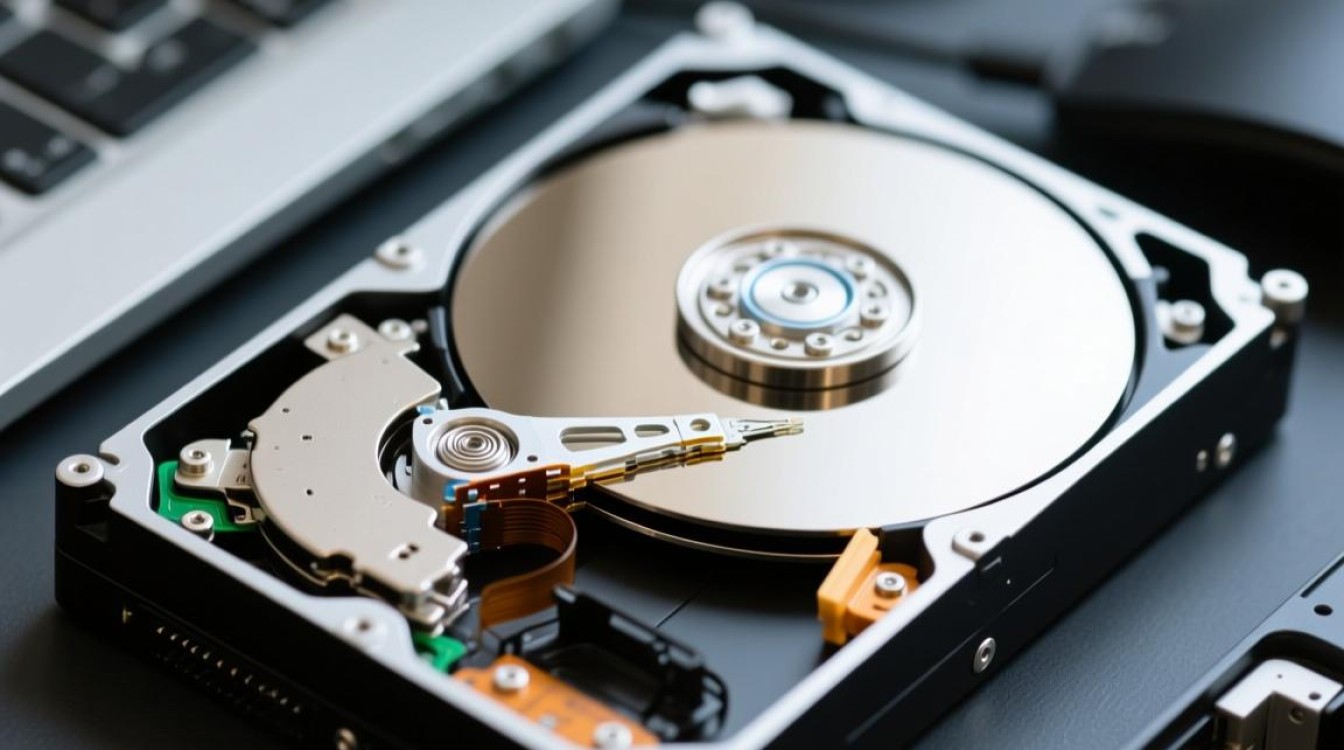
利用硬盘分区
1 创建新分区
我们可以通过Windows自带的磁盘管理工具来创建新的硬盘分区,以下是具体步骤:
- 打开“我的电脑”,右键点击需要增加容量的硬盘,选择“管理”。
- 在弹出的“计算机管理”窗口中,找到“存储”下的“磁盘管理”。
- 在右侧的操作区域,右键点击未分配的磁盘空间,选择“新建简单卷”。
- 按照向导提示完成分区操作。
2 合并分区
如果硬盘中有多个小分区,我们可以将它们合并成一个大的分区,从而增加可用容量,以下是合并分区的步骤:
- 在“磁盘管理”窗口中,右键点击需要合并的分区,选择“扩展卷”。
- 按照向导提示,选择要合并的分区,并设置新的分区大小。
- 完成扩展卷操作。
清理磁盘空间
1 删除不必要的文件
定期清理磁盘中的不必要的文件,可以释放出大量空间,以下是一些常见的清理方法:
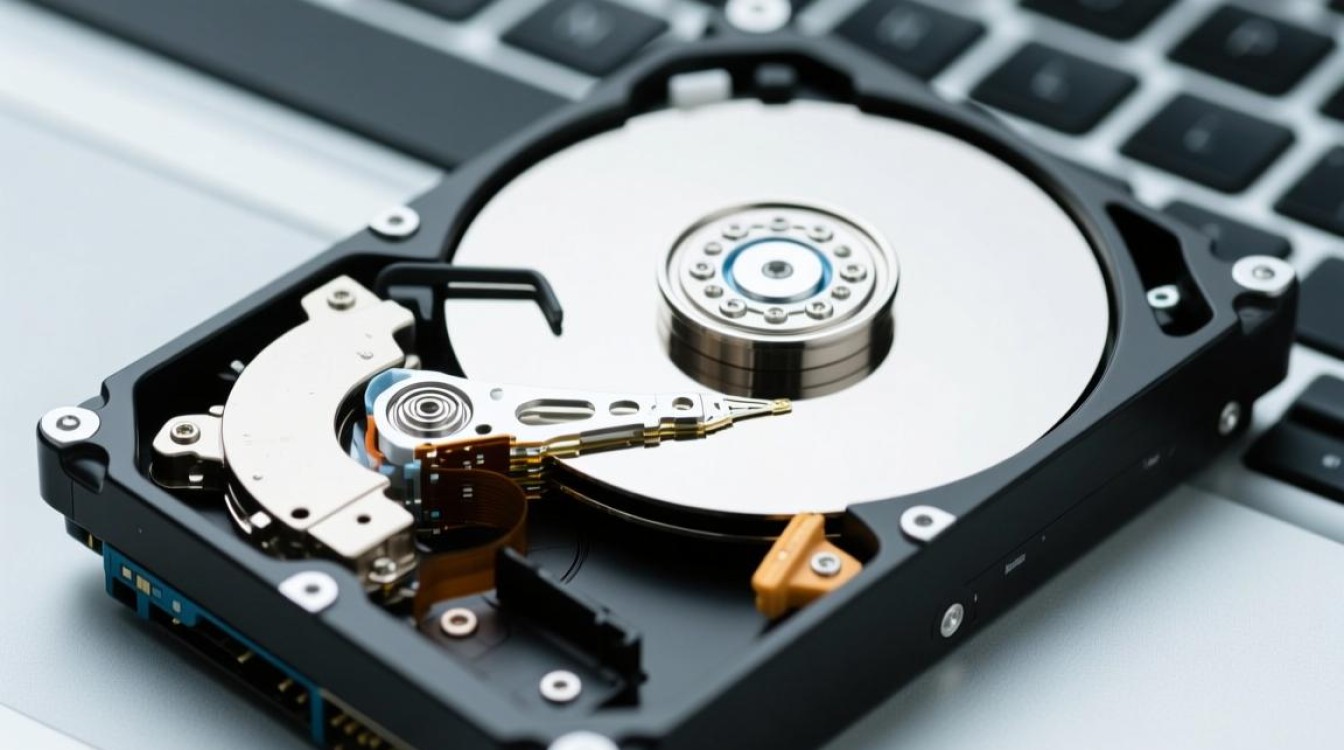
- 删除临时文件:打开“运行”窗口,输入
%temp%,删除临时文件夹中的文件。 - 清理下载文件夹:删除下载文件夹中不再需要的文件。
- 删除系统备份文件:在“控制面板”中找到“系统与安全”,点击“系统”,在左侧选择“系统保护”,删除不必要的系统备份。
2 使用第三方清理工具
市面上有很多优秀的第三方磁盘清理工具,如CCleaner、360安全卫士等,可以帮助我们更方便地清理磁盘空间。
使用外部存储设备
当硬盘空间不足时,我们可以通过连接外部存储设备来增加容量,以下是几种常用的外部存储设备:
- U盘:方便携带,容量较小,适合存储临时文件。
- 移动硬盘:容量较大,适合存储大量文件。
- NAS(网络附加存储):容量可扩展,适合家庭或办公室使用。
升级硬盘
如果以上方法都无法满足需求,可以考虑升级硬盘,以下是升级硬盘的步骤:
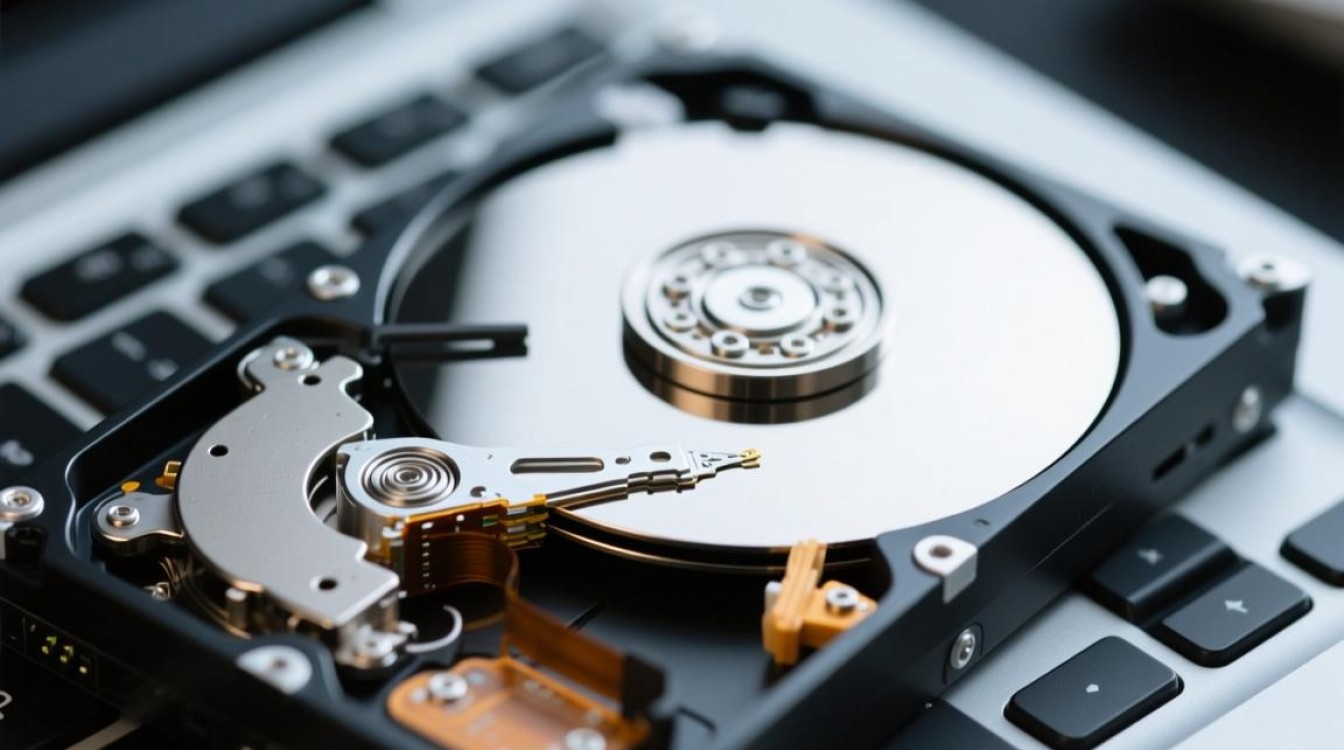
- 选择硬盘:根据实际需求选择合适的硬盘,如固态硬盘(SSD)或机械硬盘(HDD)。
- 准备工具:准备好螺丝刀、硬盘托架等工具。
- 安装硬盘:打开电脑机箱,将新硬盘安装到硬盘托架上,并连接电源和数据线。
- 格式化硬盘:在“磁盘管理”窗口中,右键点击新硬盘,选择“格式化”,然后按照提示完成操作。
FAQs
Q1:如何判断硬盘空间是否不足? A1:可以通过查看硬盘的剩余空间来判断,在“我的电脑”中,右键点击硬盘,选择“属性”,在“已用空间”和“可用空间”中查看。
Q2:如何查看硬盘的详细使用情况? A2:在“磁盘管理”窗口中,右键点击硬盘,选择“属性”,在“配额”选项卡中可以查看硬盘的详细使用情况。


