
SolidWorks是一款功能强大的三维CAD软件,广泛应用于产品设计和工程领域,在SolidWorks中绘制螺纹是一项基本技能,以下将详细介绍如何在SolidWorks中绘制螺纹。
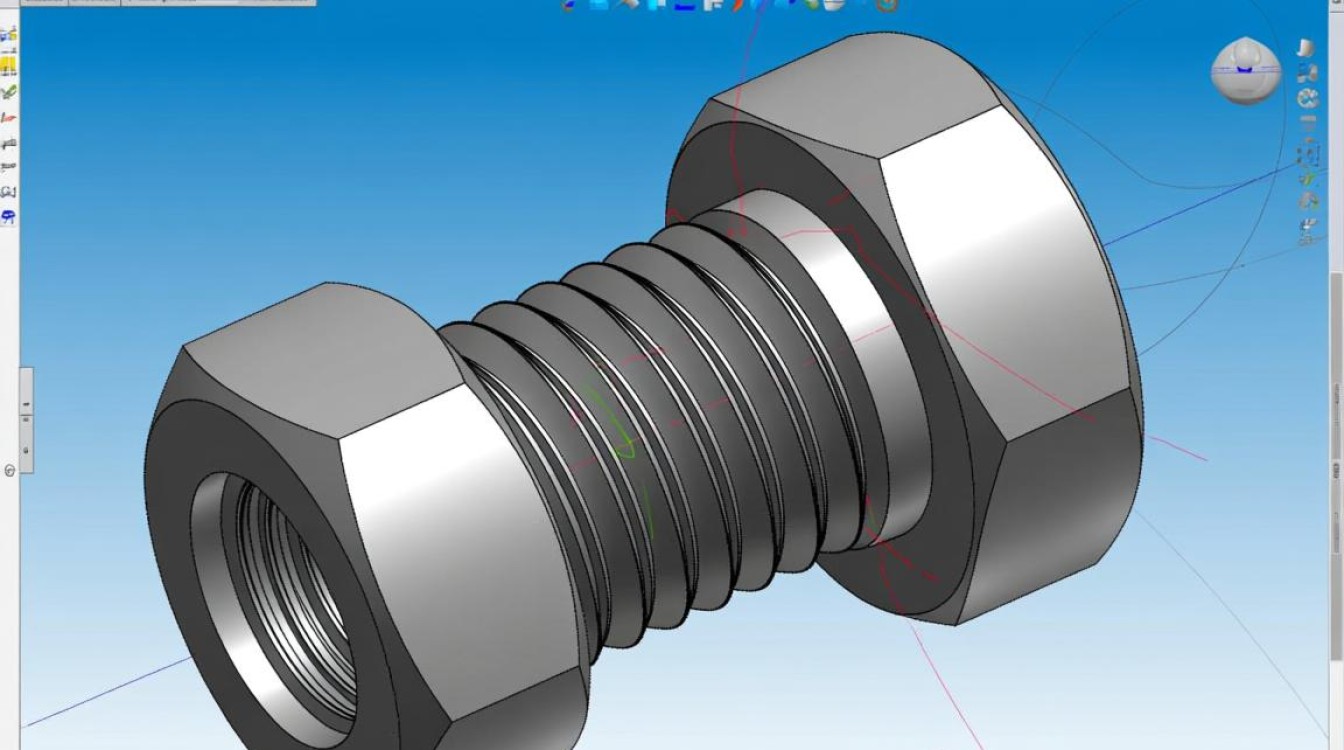
螺纹是一种螺旋线,广泛应用于紧固件、管道、齿轮等部件中,在SolidWorks中,可以通过创建螺纹特征来实现螺纹的绘制。
创建螺纹步骤
选择特征工具栏
打开SolidWorks软件,选择“特征”工具栏中的“螺纹”按钮。
选择螺纹类型
在弹出的“螺纹”对话框中,选择螺纹类型,SolidWorks提供了以下几种螺纹类型:
- 标准螺纹
- 螺纹管
- 螺旋线
根据需要选择相应的螺纹类型。
设置螺纹参数
在“螺纹”对话框中,设置螺纹的参数,如螺纹直径、螺距、螺纹长度等,以下是螺纹参数的详细说明:
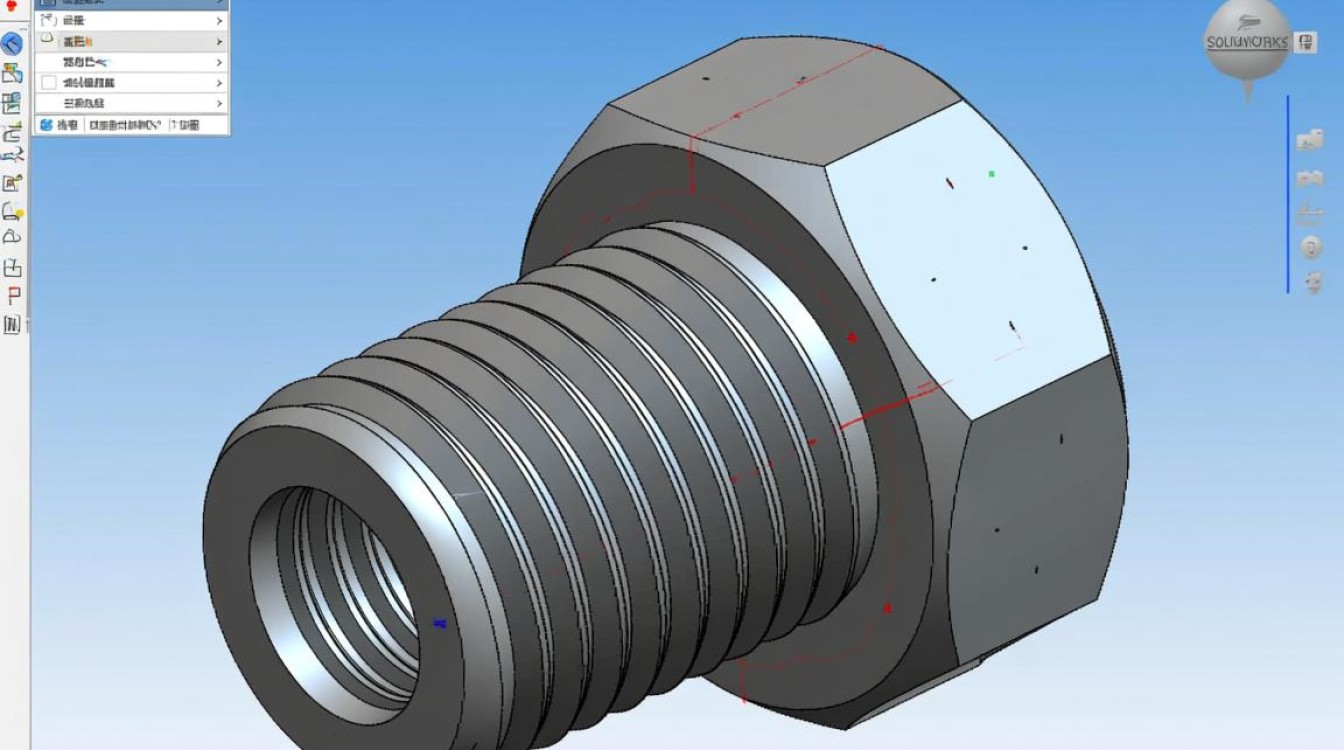
- 螺纹直径:螺纹的直径,通常以毫米为单位。
- 螺距:螺纹的螺距,即相邻螺纹的轴向距离。
- 螺纹长度:螺纹的长度,包括螺纹的实体部分和倒角部分。
- 螺纹方向:螺纹的旋转方向,可以是顺时针或逆时针。
选择螺纹位置
选择螺纹的位置,可以是轴、面或曲线等,在“螺纹”对话框中,点击“选择位置”按钮,然后在模型中选择合适的位置。
应用螺纹
设置完螺纹参数和位置后,点击“确定”按钮,SolidWorks将自动创建螺纹特征。
螺纹编辑
创建螺纹后,可以对螺纹进行编辑,如修改螺纹参数、修改螺纹位置等。
修改螺纹参数
在特征树中,找到螺纹特征,双击打开“螺纹”对话框,可以修改螺纹的参数。
修改螺纹位置
在特征树中,找到螺纹特征,右键点击选择“编辑定义”,然后在“螺纹”对话框中修改螺纹的位置。
表格展示
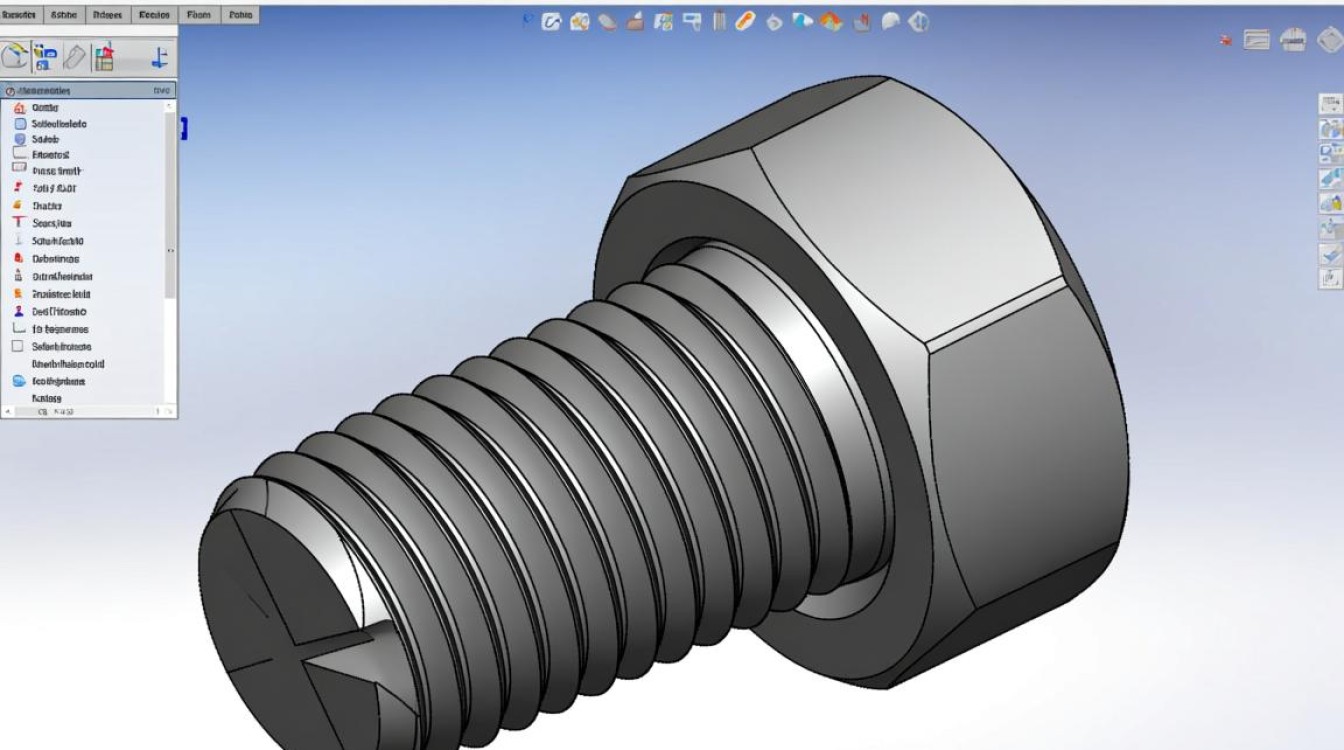
以下是一个简单的表格,展示了螺纹参数的设置:
| 参数名称 | 参数说明 | 示例值 |
|---|---|---|
| 螺纹直径 | 螺纹的直径 | 10mm |
| 螺距 | 螺纹的螺距 | 5mm |
| 螺纹长度 | 螺纹的长度 | 20mm |
FAQs
问题1:如何将螺纹特征设置为隐藏?
解答:在特征树中,找到螺纹特征,右键点击选择“隐藏”,即可将螺纹特征隐藏。
问题2:如何将螺纹特征设置为只显示轮廓?
解答:在特征树中,找到螺纹特征,右键点击选择“编辑定义”,然后在“螺纹”对话框中取消勾选“创建螺纹实体”,即可只显示螺纹轮廓。
通过以上步骤,您可以在SolidWorks中轻松地绘制和编辑螺纹特征,掌握这一技能,将有助于您在产品设计和工程领域取得更好的成果。


