
如何安装Wi-Fi:
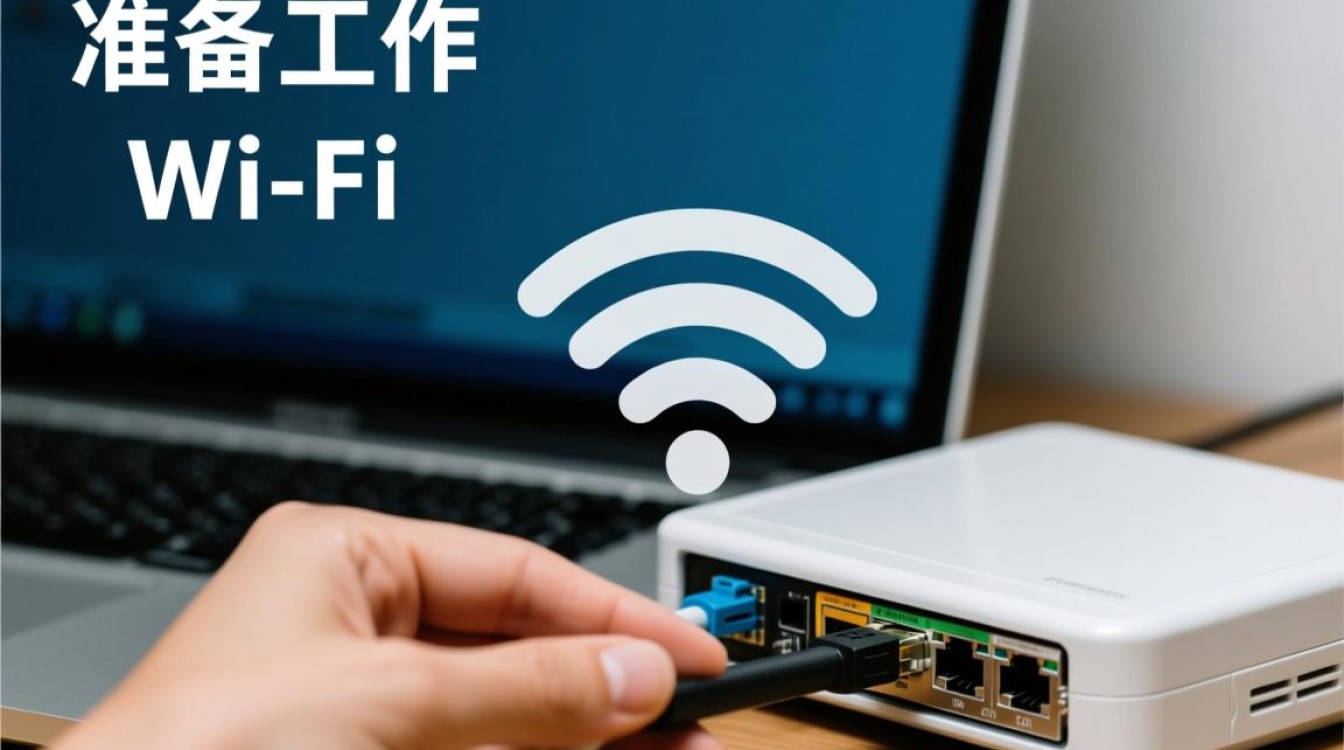
准备工作
在开始安装Wi-Fi之前,您需要做好以下准备工作:
- 确认网络设备:确保您拥有一个Wi-Fi路由器或无线接入点(AP)。
- 网络连接:确保您有可用的宽带网络连接,如光纤、ADSL等。
- 电源:准备一个稳定的电源插座,用于为路由器供电。
- 工具:准备好螺丝刀等基本工具,以便固定路由器。
连接宽带线路
- 断开路由器电源:在连接宽带线路之前,请确保路由器已经断电。
- 连接宽带线:将宽带线(通常是黄色或绿色的网线)的一端插入路由器的WAN口。
- 连接调制解调器:如果您的宽带服务需要调制解调器,将宽带线的另一端插入调制解调器的WAN口。
连接路由器
- 连接电源:将路由器插入电源插座,并打开电源开关。
- 连接电脑:使用网线将电脑的以太网口与路由器的任意一个LAN口连接。
配置路由器

- 打开浏览器:在电脑上打开网页浏览器。
- 输入路由器地址:在地址栏输入路由器的管理地址,通常是192.168.1.1或192.168.0.1。
- 登录路由器:输入用户名和密码登录路由器,大多数路由器的默认用户名和密码是admin。
- 配置Wi-Fi:
- 设置Wi-Fi名称(SSID):在无线设置中,找到无线网络名称(SSID)字段,输入您希望设置的Wi-Fi名称。
- 设置Wi-Fi密码:在安全设置中,找到无线安全设置,选择WPA/WPA2等加密方式,并设置一个安全的Wi-Fi密码。
- 保存设置:完成设置后,点击保存或应用按钮保存设置。
测试Wi-Fi连接
- 断开电脑与路由器的有线连接:在测试Wi-Fi连接之前,请先断开电脑与路由器的有线连接。
- 连接Wi-Fi:在电脑上打开无线网络连接,选择您刚刚设置的Wi-Fi名称,并输入密码。
- 测试网络:打开网页浏览器,尝试访问一些网站,以验证Wi-Fi连接是否正常。
常见问题解答(FAQs)
问题1:为什么我的Wi-Fi连接不稳定?
解答:Wi-Fi连接不稳定可能由以下原因造成:
- 路由器位置不当,信号覆盖不佳。
- 附近有其他无线设备干扰。
- 路由器配置不当,如频道设置冲突。 解决方法:
- 将路由器放置在开阔、中央的位置。
- 尝试更换Wi-Fi频道,避免与其他设备冲突。
- 重新配置路由器设置,确保无误。
问题2:如何升级路由器的固件?
解答:
- 访问路由器管理界面,通常是通过浏览器输入路由器地址登录。
- 在路由器管理界面中找到“系统工具”或“固件升级”选项。
- 下载最新的固件版本到您的电脑。
- 在路由器管理界面中选择“升级固件”,并按照提示操作。
通过以上步骤,您应该能够成功安装并配置Wi-Fi,如果遇到任何问题,可以参考以上FAQs或咨询路由器制造商的客服。


