
网络连接是我们日常生活中不可或缺的一部分,无论是工作、学习还是娱乐,网络连接都扮演着至关重要的角色,本文将详细介绍如何连接网络,包括有线连接和无线连接两种方式,并提供一些实用的技巧和注意事项。

有线网络连接
准备工作
在开始连接有线网络之前,您需要以下物品:
- 一条以太网线(RJ-45线)
- 一台路由器或交换机
- 计算机或其他网络设备
连接步骤
连接路由器
- 将路由器连接到电源,等待其完全启动。
- 使用以太网线将路由器的WAN口(通常标有Internet或WAN)连接到您的调制解调器。
连接计算机
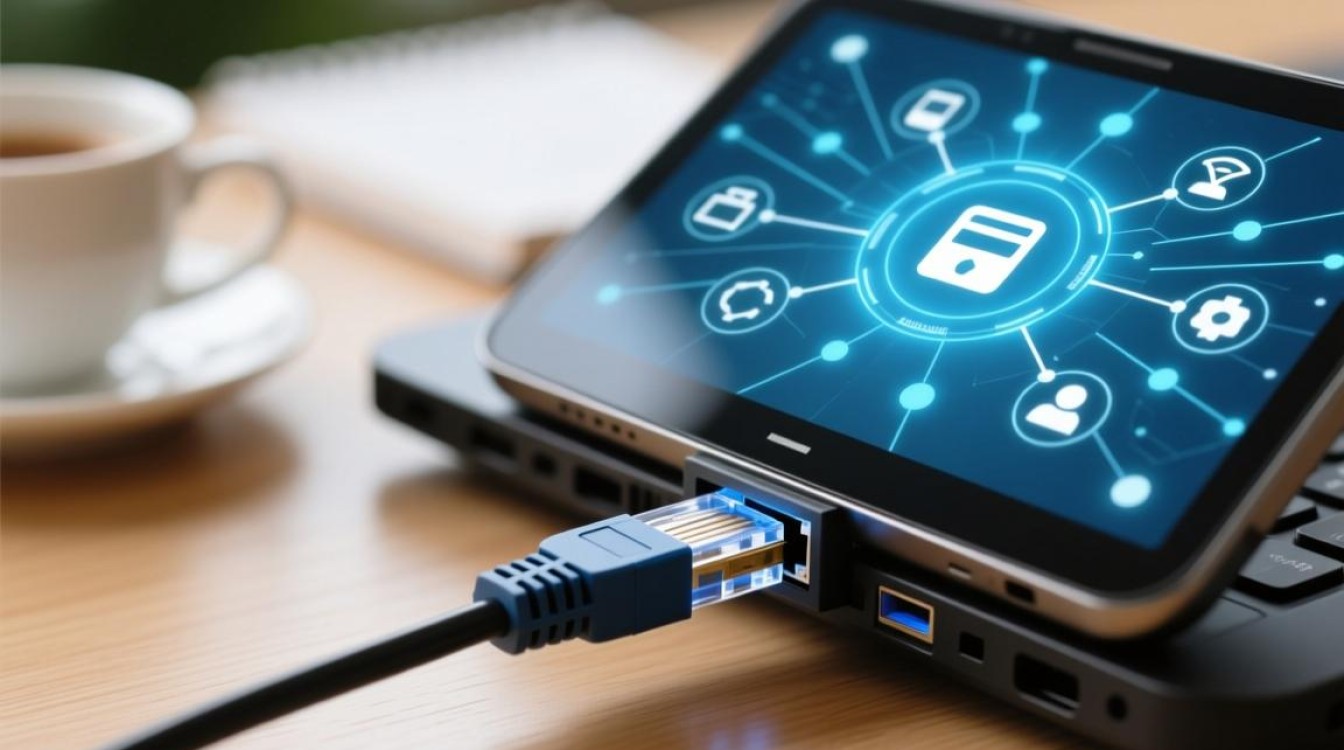
- 将另一条以太网线的一端插入计算机的以太网接口。
- 将线的另一端插入路由器的任意一个LAN口。
配置路由器
- 打开计算机的浏览器,输入路由器的默认IP地址(通常在路由器说明书或标签上找到)。
- 登录路由器管理界面,按照提示设置网络名称(SSID)和密码。
注意事项
- 确保路由器放置在通风良好的位置,避免过热。
- 避免将路由器放置在容易受到干扰的地方,如微波炉附近。
无线网络连接
准备工作
- 确保您的设备(如智能手机、平板电脑等)支持无线连接。
- 确保您的路由器支持无线连接。
连接步骤
开启无线功能
- 打开路由器管理界面,找到无线设置。
- 启用无线功能,并设置SSID和密码。
连接无线网络
- 在您的设备上,打开无线网络设置。
- 在可用的网络列表中找到您的SSID。
- 输入密码,点击连接。
注意事项
- 无线信号容易受到干扰,尽量将路由器放置在中心位置。
- 定期更新路由器的固件,以确保安全性和性能。
实用技巧
- 使用双绞线:双绞线连接比无线连接更稳定,适合对网络速度要求较高的场景。
- 调整路由器位置:将路由器放置在无遮挡的位置,以提高信号覆盖范围。
- 使用无线扩展器:在信号覆盖不足的区域,可以使用无线扩展器来增强信号。
FAQs
Q1:如何检查网络连接是否正常?A1: 您可以通过以下方法检查网络连接是否正常:
- 尝试打开一个网页,看是否能成功加载。
- 使用网络速度测试工具,如Speedtest.net,检查您的网络速度。
- 检查路由器指示灯,确认网络连接状态。
Q2:如何解决无线网络连接不稳定的问题?A2: 如果您遇到无线网络连接不稳定的问题,可以尝试以下方法:
- 将路由器放置在信号覆盖的中心位置。
- 更改无线频道,避免与其他无线设备冲突。
- 关闭路由器,重启后重新连接网络。
- 更新路由器固件,修复潜在的问题。


