
在CAD(计算机辅助设计)软件中,插入各种元素是设计过程中的基本操作之一,以下是如何在CAD中插入不同类型元素的方法和技巧,旨在帮助用户提高工作效率。
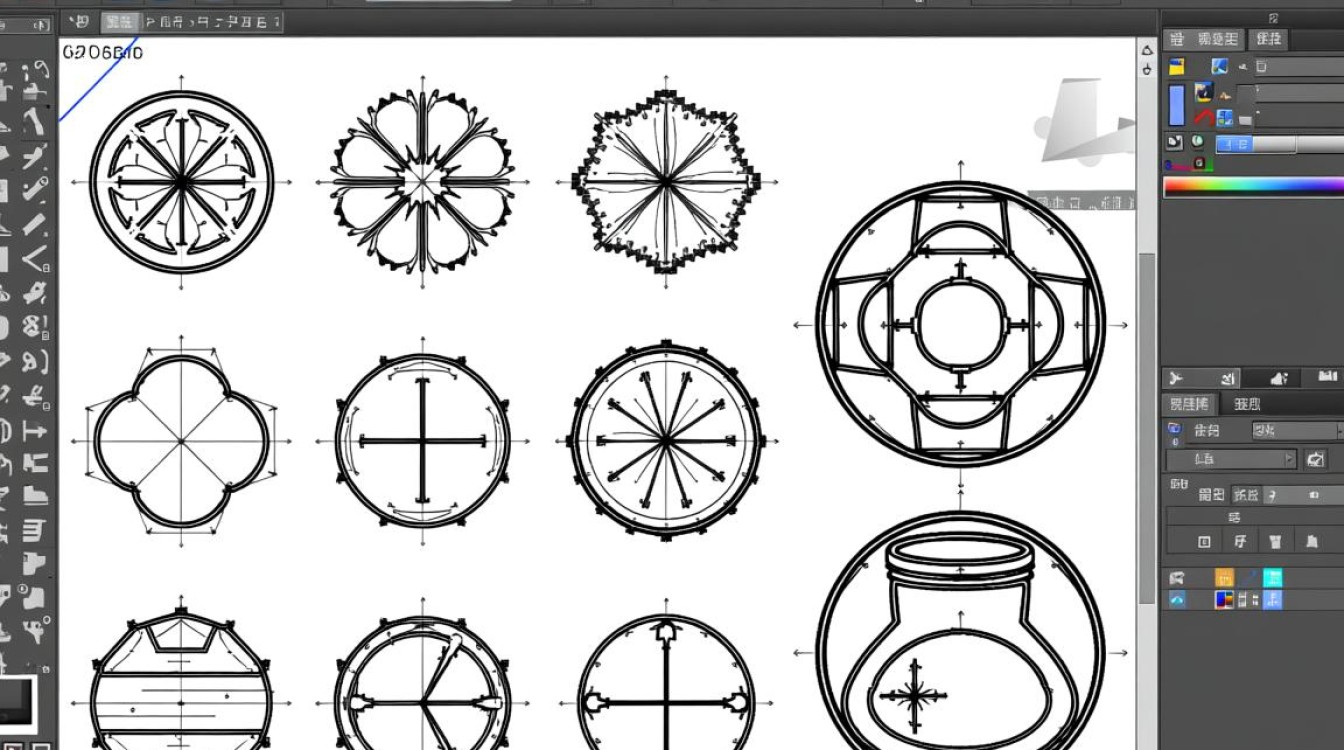
插入基本元素
1 线段
步骤:
- 打开CAD软件,进入绘图界面。
- 在工具栏中找到“直线”工具,点击选择。
- 在绘图区域,通过鼠标左键点击确定起点,然后移动鼠标并点击确定终点。
- 完成线段绘制。
2 圆形
步骤:
- 在工具栏中找到“圆”工具,点击选择。
- 选择圆的绘制方式,如“中心点半径”或“直径”。
- 输入圆的半径或直径,或者通过鼠标点击确定圆的中心点。
- 完成圆形绘制。
插入复杂元素
1 文本
步骤:
- 在工具栏中找到“文本”工具,点击选择。
- 在绘图区域,通过鼠标左键点击确定文本的起始位置。
- 输入文本内容。
- 调整文本样式,如字体、字号、颜色等。
- 完成文本插入。
2 图像
步骤:
- 在菜单栏中找到“插入”选项,选择“图像”。
- 选择要插入的图像文件。
- 在绘图区域,通过鼠标左键点击确定图像的位置。
- 调整图像大小和位置。
- 完成图像插入。
插入块
1 创建块
步骤:
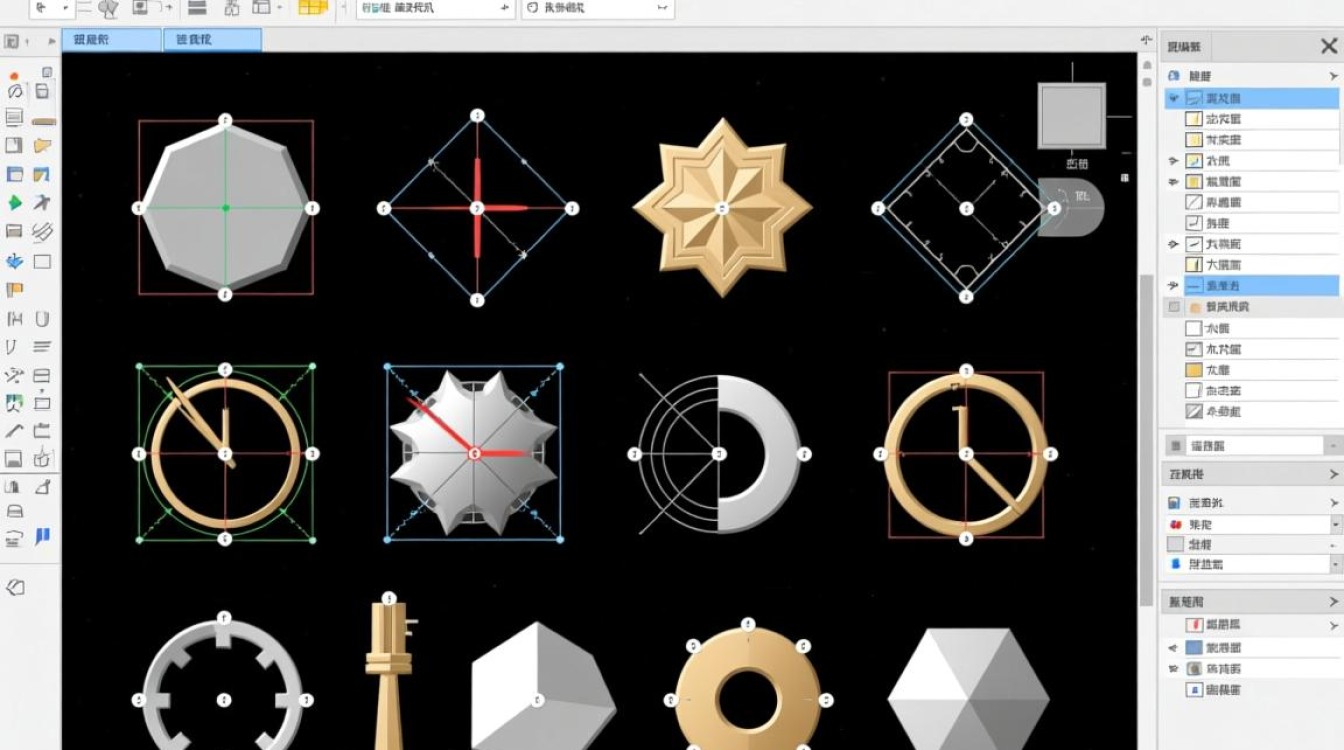
- 选择要创建为块的元素。
- 在菜单栏中找到“块”选项,选择“创建”。
- 输入块名,选择块所在的文件夹。
- 完成块创建。
2 插入块
步骤:
- 在菜单栏中找到“插入”选项,选择“块”。
- 选择要插入的块。
- 在绘图区域,通过鼠标左键点击确定块的位置。
- 调整块的大小和位置。
- 完成块插入。
插入表格
1 创建表格
步骤:
- 在菜单栏中找到“表格”选项,选择“创建”。
- 设置表格的行数和列数。
- 输入表格标题。
- 完成表格创建。
2 插入表格
步骤:
- 在菜单栏中找到“插入”选项,选择“表格”。
- 选择要插入的表格。
- 在绘图区域,通过鼠标左键点击确定表格的位置。
- 调整表格的大小和位置。
- 完成表格插入。
插入属性
1 创建属性
步骤:
- 在菜单栏中找到“属性”选项,选择“创建”。
- 输入属性名和值。
- 完成属性创建。
2 插入属性
步骤:
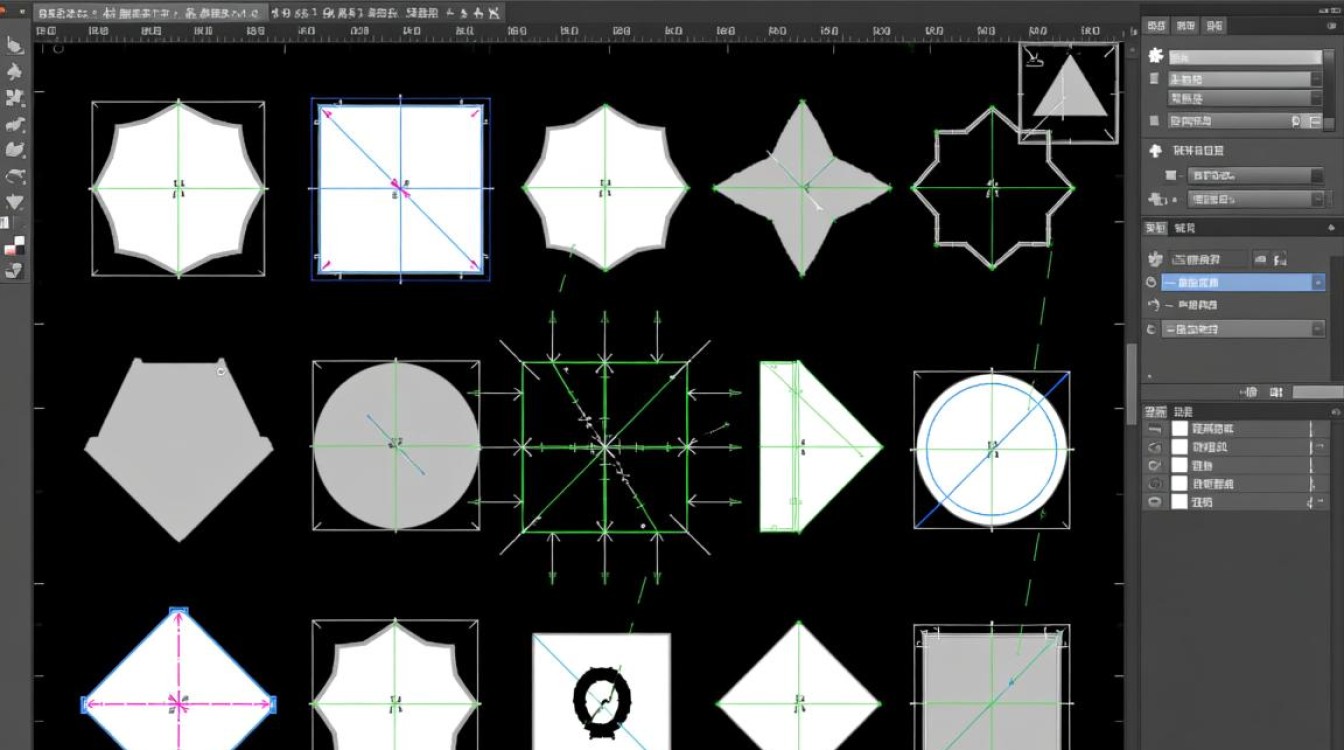
- 在菜单栏中找到“插入”选项,选择“属性”。
- 选择要插入的属性。
- 在绘图区域,通过鼠标左键点击确定属性的位置。
- 完成属性插入。
FAQs
Q1:如何在CAD中快速插入重复的元素?A1: 可以通过创建块来实现,将重复的元素创建为一个块,然后在需要的位置插入该块,可以节省时间和提高效率。
Q2:如何在CAD中调整插入的图像大小?A2: 在插入图像后,选中图像,使用鼠标拖动图像的角点或边中点,可以调整图像的大小,如果需要精确调整,可以在属性栏中输入具体的尺寸值。


