
在当今数据存储需求日益增长的时代,2T硬盘因其大容量和较高的性价比而受到许多用户的青睐,合理分区是管理2T硬盘数据的关键步骤,以下是如何对2T硬盘进行分区的详细指南。
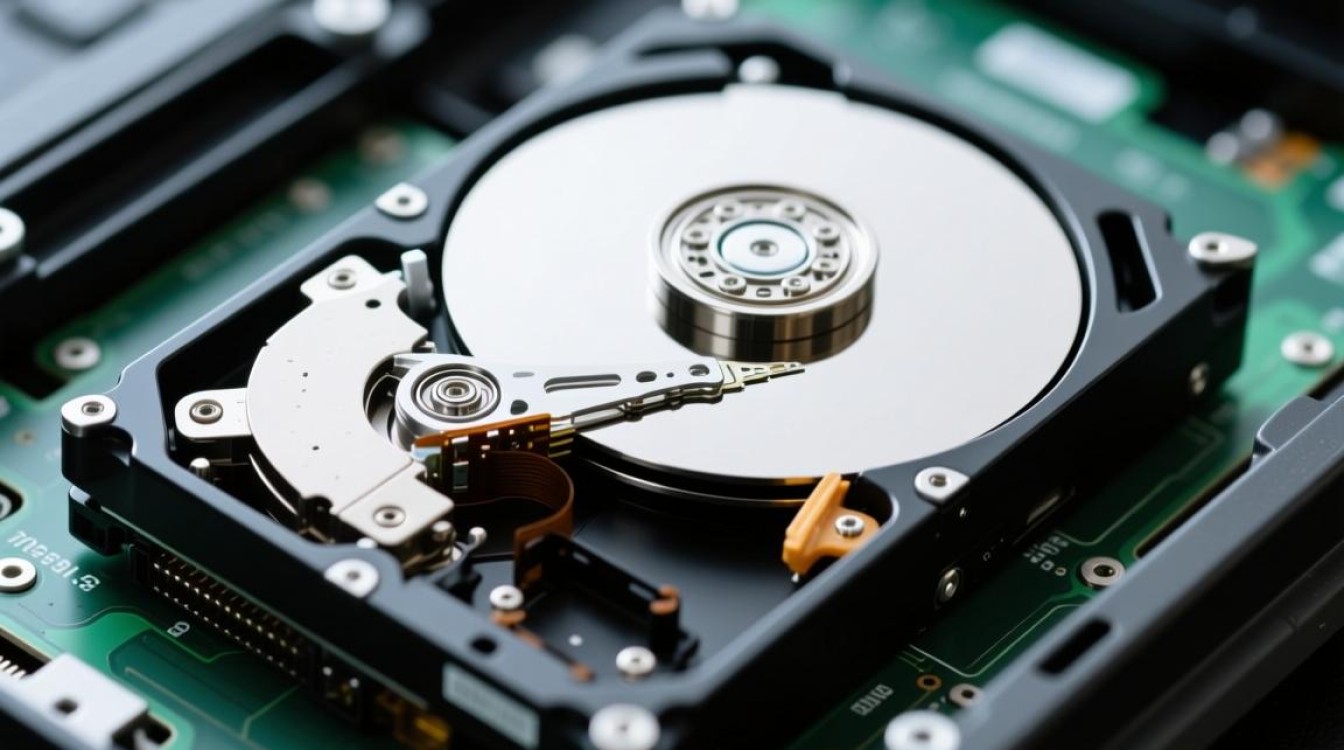
分区前的准备
在开始分区之前,请确保以下几点:
- 硬盘已经格式化,如果没有,请先进行格式化。
- 备份重要数据,以防分区过程中数据丢失。
分区工具选择
选择合适的分区工具是分区成功的关键,以下是一些常用的分区工具:
- Windows自带的磁盘管理工具:适用于Windows用户,简单易用。
- Disk Management for Linux:适用于Linux用户,功能强大。
- EaseUS Partition Master:适用于Windows用户,提供免费和付费版本。
分区步骤
打开磁盘管理工具
以Windows自带的磁盘管理工具为例,步骤如下:
- 右键点击“此电脑”,选择“管理”。
- 在“计算机管理”窗口中,点击“存储”下的“磁盘管理”。
选择2T硬盘
在磁盘管理窗口中,找到你的2T硬盘,通常它会显示为“未分配”状态。
创建新分区
- 右键点击未分配的磁盘空间,选择“新建简单卷”。
- 点击“下一步”,设置分区大小,默认为整个磁盘大小。
- 设置卷标,即分区名称,方便日后识别。
- 选择文件系统,建议选择NTFS,因为它支持最大单个文件大小为16TB。
- 点击“下一步”,完成分区创建。
格式化分区
- 右键点击新创建的分区,选择“格式化”。
- 选择文件系统类型、分配单元大小和卷标。
- 点击“开始”进行格式化。
分区方案示例
以下是一个2T硬盘的分区方案示例:
| 分区号 | 分区大小 | 文件系统 | 卷标 |
|---|---|---|---|
| 1 | 500GB | NTFS | 系统盘 |
| 2 | 1TB | NTFS | 数据盘 |
| 3 | 500GB | NTFS | 备份盘 |
FAQs
Q1:分区后能否再调整分区大小?A1: 可以,使用分区工具中的“调整分区大小”功能可以调整分区大小,但需要注意,如果分区内有数据,调整过程中可能会丢失数据。
Q2:分区过多是否会影响性能?A2: 分区过多可能会略微影响硬盘性能,因为每次读写数据时都需要在多个分区之间切换,但通常情况下,这种影响非常小,不会对性能产生显著影响。


