
Word文档加页码的步骤
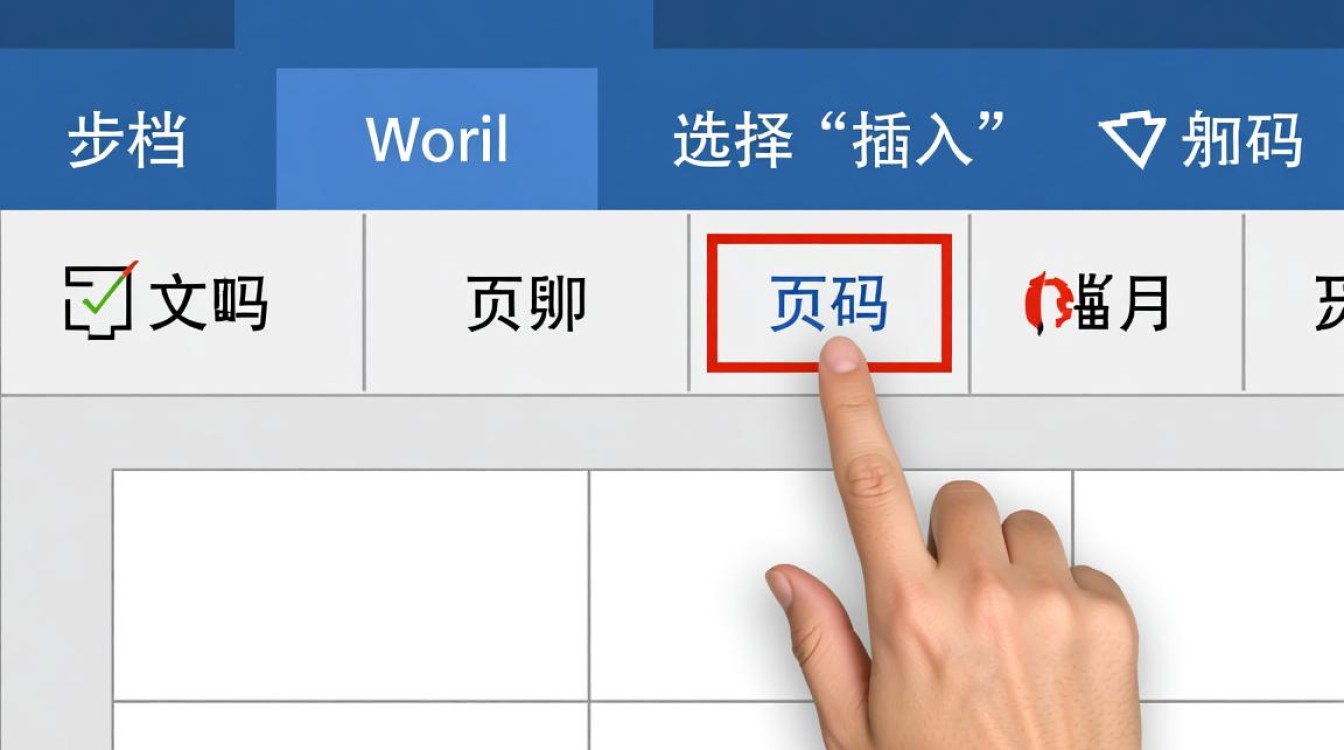
打开Word文档,选择“插入”菜单。
在“页眉和页脚”组中,点击“页码”按钮。
在弹出的下拉菜单中选择“页面底端”或“页面顶端”,根据需要选择页码的位置。
在弹出的页码样式中选择“普通数字2”或其他合适的样式。
在页码样式中,点击“格式页码”按钮。
在弹出的“页码格式”对话框中,选择“起始页码”选项卡。
在“起始页码”框中输入“1”,然后点击“确定”。
关闭“页码格式”对话框和“页眉和页脚”工具栏。
Word文档加页码的技巧
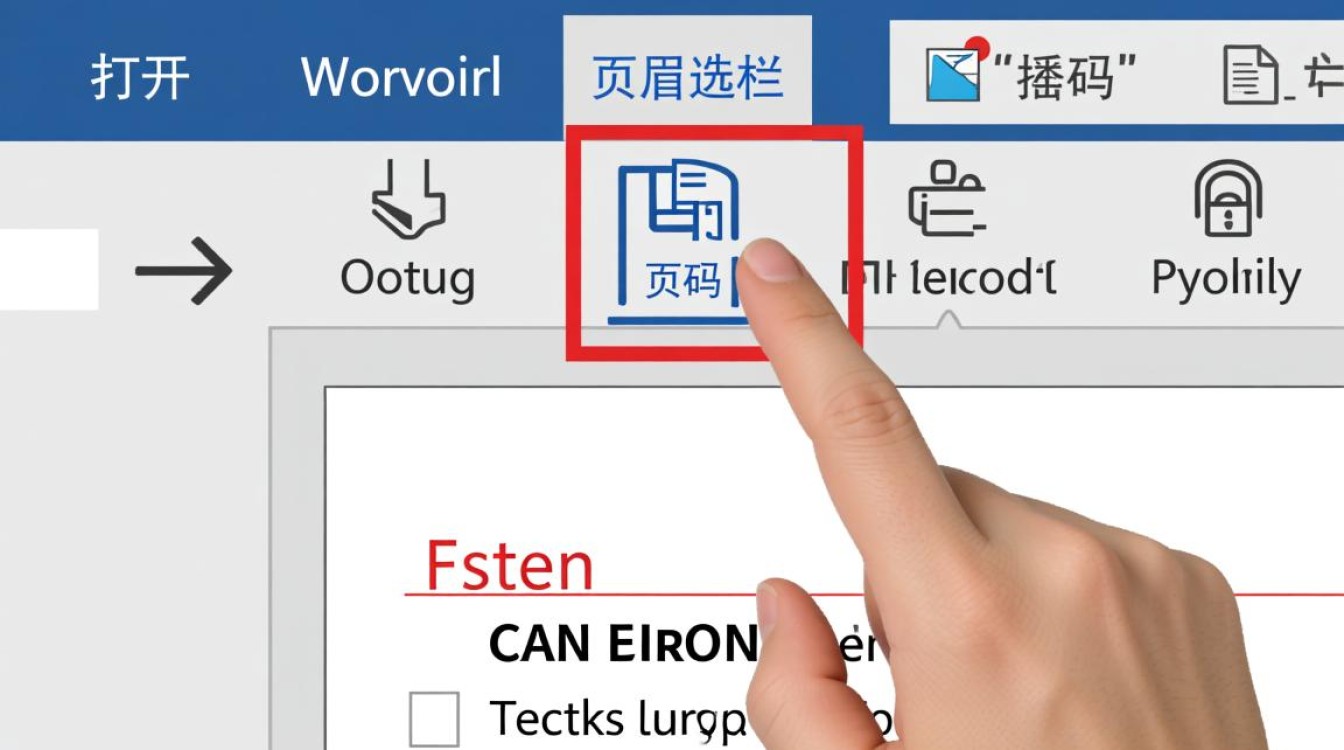
调整页码格式:在“页码格式”对话框中,可以调整页码的字体、字号、颜色等格式。
添加页码分隔符:在“页码格式”对话框中,选择“链接到前一条页码”选项,可以使页码在文档中自动更新。
添加页码域代码:在“页码格式”对话框中,点击“自定义格式”按钮,可以添加页码域代码,如“第1页,共4页”。
调整页码间距:在“页码格式”对话框中,选择“版式”选项卡,可以调整页码与页面边距的距离。
使用样式:创建一个包含页码的样式,可以方便地在文档中快速插入页码。
Word文档加页码的注意事项
在添加页码之前,请确保文档已经排版完毕,以免在添加页码时破坏文档结构。
如果文档中存在多个章节,可以在每个章节的开始处添加不同的页码格式。
在添加页码时,注意选择合适的页码样式,以免影响文档的整体美观。
在编辑页码时,尽量使用Word自带的页码功能,避免手动添加页码,以免出现错误。
在打印文档时,确保页码格式正确,以免出现页码错误。
FAQs:
问题1:如何在Word文档中删除页码?
解答:在Word文档中,选中页码,按Delete键即可删除页码。
问题2:如何使Word文档中的页码从1开始?
解答:在“页码格式”对话框中,选择“起始页码”选项卡,将起始页码设置为“1”,然后点击“确定”。


