
如何把文件刻录到光盘
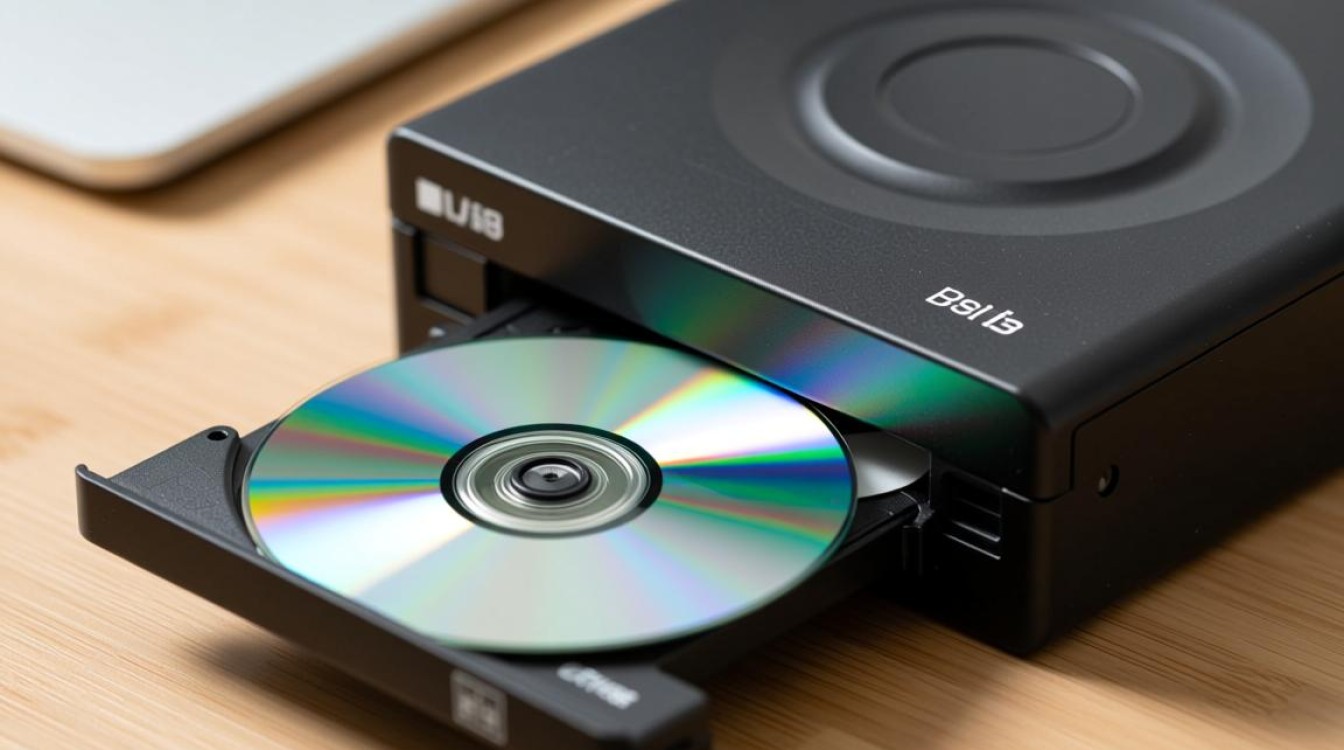
准备工作
在开始刻录文件到光盘之前,我们需要做好以下准备工作:
- 确保电脑上安装了光盘刻录软件,如Nero、CD/DVD刻录大师等。
- 准备一张空白光盘,确保光盘的质量良好,以免刻录过程中出现错误。
- 准备好需要刻录的文件,并确保文件格式与光盘刻录软件兼容。
选择刻录软件
- 打开光盘刻录软件,如Nero。
- 在软件界面中,选择“新建”选项,然后选择“数据光盘”或“视频光盘”等类型,根据需要刻录的数据类型进行选择。
添加文件
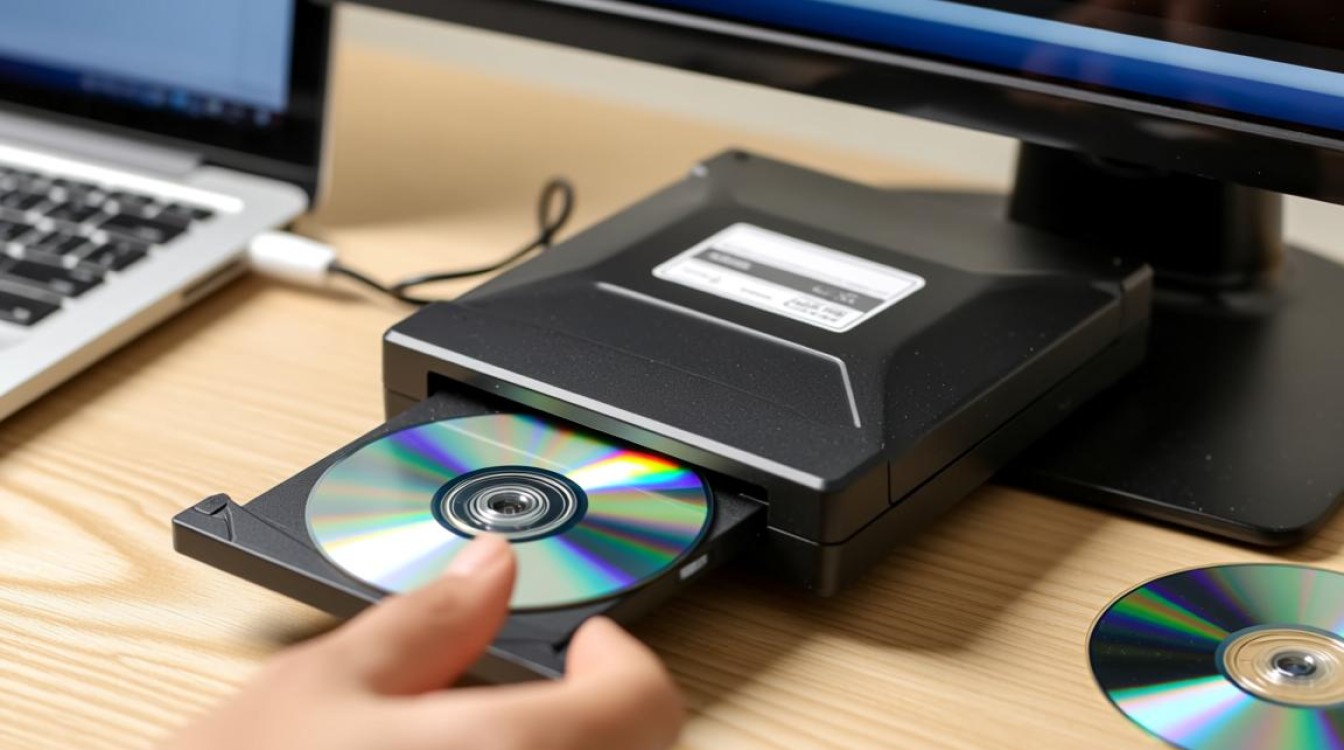
- 在软件界面中,点击“添加文件”按钮,选择需要刻录的文件。
- 可以通过拖拽的方式将文件添加到刻录列表中。
- 检查添加的文件是否正确,确保所有需要刻录的文件都已添加。
设置刻录选项
- 在软件界面中,找到“刻录选项”或“刻录设置”等选项。
- 设置刻录速度,根据光盘的刻录速度和电脑的配置选择合适的刻录速度。
- 选择刻录模式,如DAO(Disk At Once)、TAO(Track At Once)或SAO(Session At Once)等,根据需要刻录的数据类型选择合适的模式。
- 设置刻录后的光盘格式,如ISO、BIN等。
开始刻录
- 确认所有设置无误后,点击“刻录”按钮开始刻录。
- 在刻录过程中,软件会显示刻录进度和剩余时间。
- 刻录完成后,软件会提示刻录成功,此时可以将光盘从光驱中取出。
注意事项
- 在刻录过程中,避免移动电脑或断电,以免造成刻录失败。
- 刻录速度不宜过快,以免影响刻录质量。
- 刻录完成后,检查光盘是否完好,避免在阳光下暴晒或高温环境下存放。
常见问题解答(FAQs)
Q1:为什么我的光盘刻录后无法读取? A1:可能的原因有:
- 光盘质量不佳,建议更换一张新的光盘。
- 刻录速度过快,尝试降低刻录速度。
- 刻录软件设置错误,检查刻录选项和模式设置。
Q2:如何将刻录好的光盘转换成ISO文件? A2:可以使用以下方法将刻录好的光盘转换成ISO文件:
- 使用光盘映像制作软件,如UltraISO,打开光盘,选择“保存映像文件”。
- 选择保存路径和文件名,点击“保存”按钮,即可将光盘转换成ISO文件。
通过以上步骤,您可以将文件成功刻录到光盘,希望本文对您有所帮助。


