
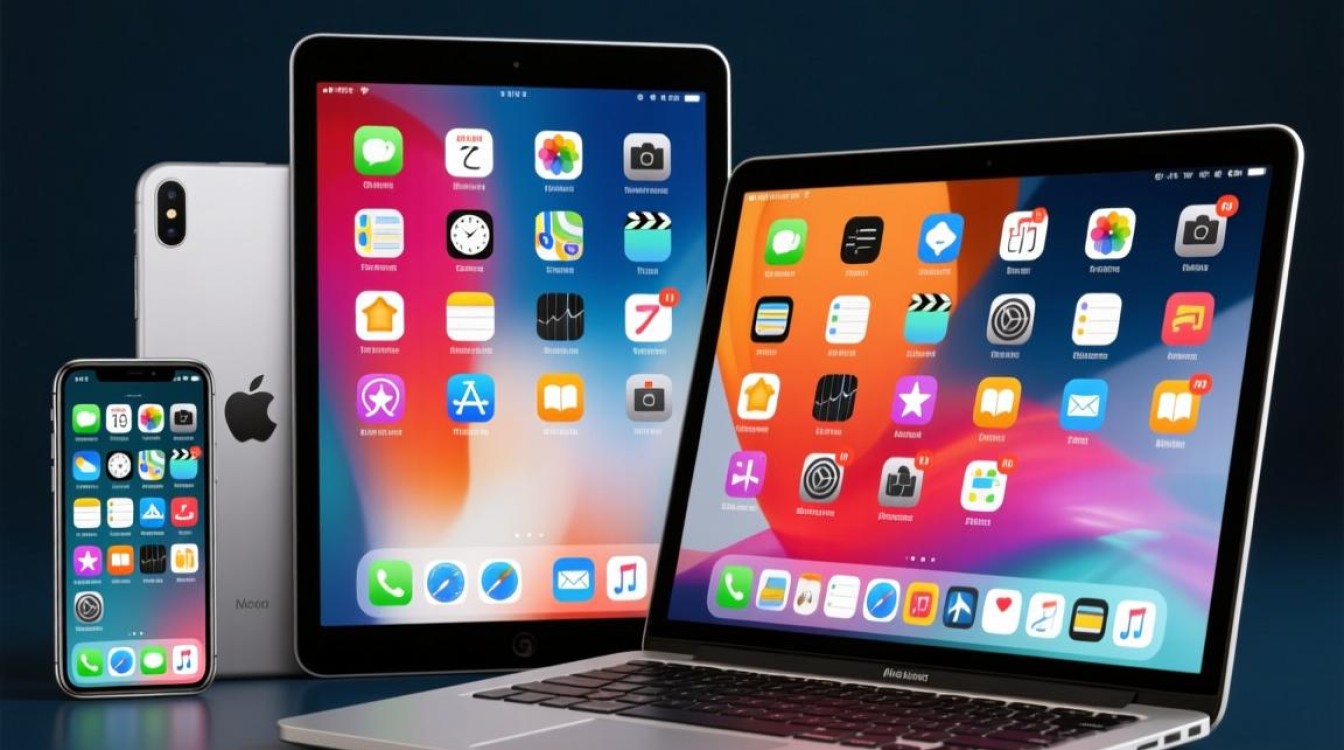
在数字时代,苹果设备如iPhone、iPad和MacBook上的应用程序(App)种类繁多,满足着用户的各种需求,随着时间推移,一些App可能不再被使用,这时就需要将其从设备中卸载,以下是一篇详细介绍如何在苹果设备上卸载App的文章。

苹果设备卸载App的步骤
通过主屏幕卸载App
步骤:
- 查找App:打开您的苹果设备,在主屏幕上找到您想要卸载的App。
- 长按App图标:用手指长按App的图标,直到屏幕上出现“X”图标。
- 点击“X”图标:当“X”图标出现时,点击它。
- 确认卸载:系统会提示您确认卸载App,点击“删除”或“移除”以完成操作。
注意:
- 这种方法适用于所有iOS设备和Mac上的App Store App。
- 卸载App后,相关数据将被删除,无法恢复。
通过App Store卸载App
步骤:
- 打开App Store:在您的设备上打开App Store应用。
- 搜索App:在App Store搜索栏中输入App的名称,找到该App。
- 点击App:点击App图标,进入App详情页面。
- 查看App信息:在App详情页面,找到“删除App”按钮。
- 确认卸载:点击“删除App”,然后根据提示操作,完成卸载。
注意:

- 这种方法同样适用于iOS设备和Mac。
- 卸载App后,App Store会显示该App的安装状态为“未安装”。
通过Mac Finder卸载App
步骤:
- 打开Finder:在Mac上,打开Finder应用。
- 找到App:在Finder侧边栏中,找到“应用程序”文件夹,然后打开它。
- 拖动App到废纸篓:找到您想要卸载的App,将其拖动到废纸篓。
- 清空废纸篓:点击废纸篓图标,然后选择“清空废纸篓”以完成卸载。
注意:
- 这种方法只适用于Mac。
- 卸载App后,App及相关数据将被删除。
苹果设备卸载App的常见问题
常见问题1:卸载App后,如何恢复数据?
解答: 卸载App后,该App的所有数据通常会被删除,无法直接恢复,如果您在卸载前备份了设备,可以从中恢复数据,以下是恢复数据的步骤:
- 连接到Mac或PC:使用USB线将您的苹果设备连接到电脑。
- 打开iTunes:在电脑上打开iTunes。
- 选择设备:在iTunes窗口中,选择您的设备。
- 备份:点击“备份”按钮,创建设备的备份。
- 恢复备份:在备份完成后,点击“标签,然后点击“从备份中恢复”。
- 选择备份:选择您想要恢复的备份文件,然后点击“恢复”。
常见问题2:卸载App后,如何避免重复安装?
解答: 为了避免重复安装不再需要的App,您可以采取以下措施:
- 定期清理:定期检查设备上的App,卸载不再使用的App。
- 使用App卸载管理工具:有些第三方App卸载管理工具可以帮助您更方便地卸载和清理App。
- 订阅管理:如果您通过订阅服务使用某些App,确保在取消订阅后卸载App,以避免不必要的费用。
通过以上步骤和提示,您现在应该能够轻松地在苹果设备上卸载App,并管理您的设备空间。


