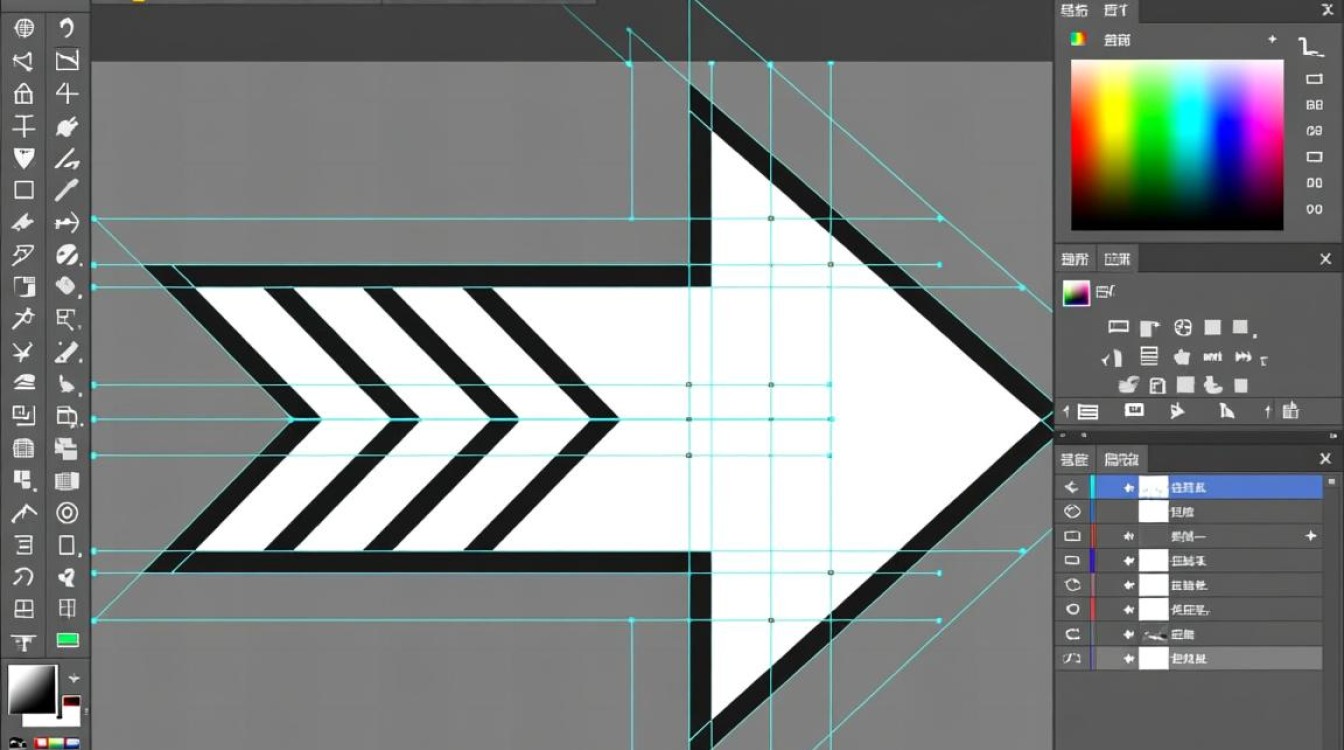
在CorelDRAW(简称CDR)中绘制箭头是一个常见的操作,无论是用于设计、绘图还是标注,箭头都能有效地传达信息,以下是在CDR中绘制箭头的详细步骤和技巧。
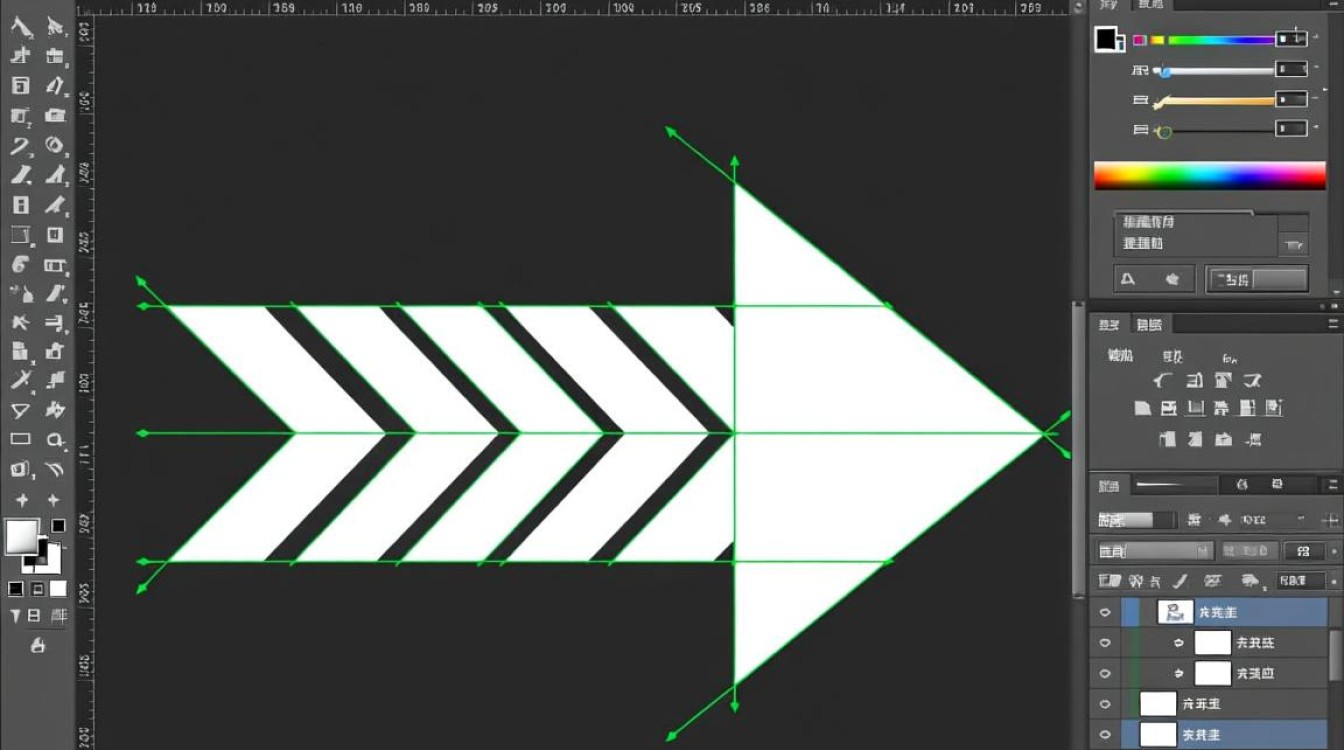
选择工具
在CDR中,首先需要选择合适的工具来绘制箭头,通常情况下,可以使用“线条工具”(Line Tool)或“自由手绘工具”(Freehand Tool)。
使用线条工具绘制箭头
选择线条工具
- 在工具箱中找到并点击“线条工具”(通常位于工具箱的左上角)。
设置线条属性
- 在属性栏中,设置线条的粗细、颜色和样式,选择一个粗细为2磅的黑色实线。
绘制箭头主体
- 在画布上点击并拖动鼠标,绘制出箭头的主体部分。
添加箭头头部
- 在箭头主体的一端,按住鼠标左键并向上或向下拖动,形成一个尖锐的头部。
调整箭头角度
- 使用“形状工具”(Shape Tool)选中箭头头部,拖动控制点来调整箭头头部的角度。
添加箭头尾部
- 如果需要,可以在箭头主体的另一端添加一个尾部,这可以通过绘制一个较小的三角形并调整其位置来实现。
使用自由手绘工具绘制箭头
选择自由手绘工具
- 在工具箱中找到并点击“自由手绘工具”(位于线条工具的右侧)。
设置笔触属性
- 在属性栏中,设置笔触的粗细、颜色和样式。
绘制箭头
- 在画布上点击并拖动鼠标,绘制出箭头的形状。
调整箭头
- 使用“形状工具”调整箭头头部的角度和尾部的形状。
使用箭头库
CDR中内置了箭头库,可以直接使用。
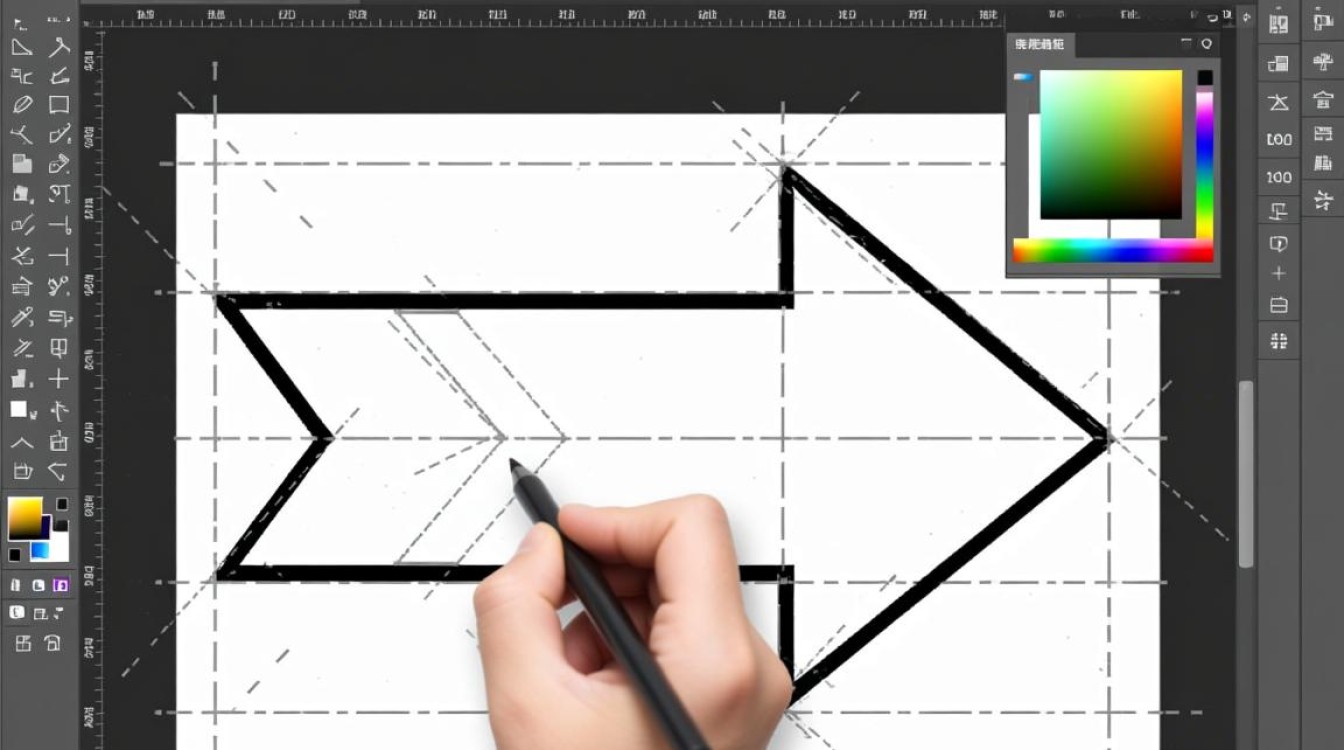
打开箭头库
- 在菜单栏中,选择“窗口”>“库”>“箭头”。
选择箭头
- 在箭头库中,浏览并选择一个合适的箭头样式。
应用箭头
- 将选中的箭头拖动到画布上,调整其大小和位置。
表格:箭头绘制工具对比
| 工具类型 | 优点 | 缺点 |
|---|---|---|
| 线条工具 | 操作简单,易于控制箭头形状和大小。 | 需要手动绘制箭头头部和尾部。 |
| 自由手绘工具 | 可以自由绘制各种形状的箭头。 | 需要一定的绘画技巧,可能难以精确控制箭头形状。 |
| 箭头库 | 提供丰富的箭头样式,节省时间。 | 选择的箭头样式可能无法完全满足个性化需求。 |
FAQs
Q1:如何在CDR中调整箭头的宽度? A1:在绘制箭头后,选中箭头,然后在属性栏中找到“宽度”选项,输入新的宽度值即可。
Q2:如何在CDR中删除箭头的尾部? A2:选中箭头,使用“形状工具”点击箭头尾部的三角形,然后按Delete键即可删除尾部。