
准备工作
在开始截取圆形图片之前,您需要准备以下工具:
- 图片编辑软件:如Photoshop、GIMP、Canva等。
- 图片素材:您需要截取圆形的图片。
使用Photoshop截取圆形图片
- 打开Photoshop,并导入您的图片素材。
- 选择“矩形选框工具”(快捷键:M),在图片上绘制一个矩形选框,该矩形选框的四个角应该是直角。
- 按住Shift键,同时拖动矩形选框的任意一个角,使其变为圆形。
- 选中圆形选框,然后按Delete键删除选区外的部分,即可得到圆形图片。
使用GIMP截取圆形图片
- 打开GIMP,并导入您的图片素材。
- 选择“椭圆选框工具”(快捷键:C),在图片上绘制一个椭圆选框。
- 按住Shift键,同时调整椭圆选框的大小,使其变为圆形。
- 选中圆形选框,然后点击“编辑”菜单下的“裁剪”命令,即可得到圆形图片。
使用Canva截取圆形图片
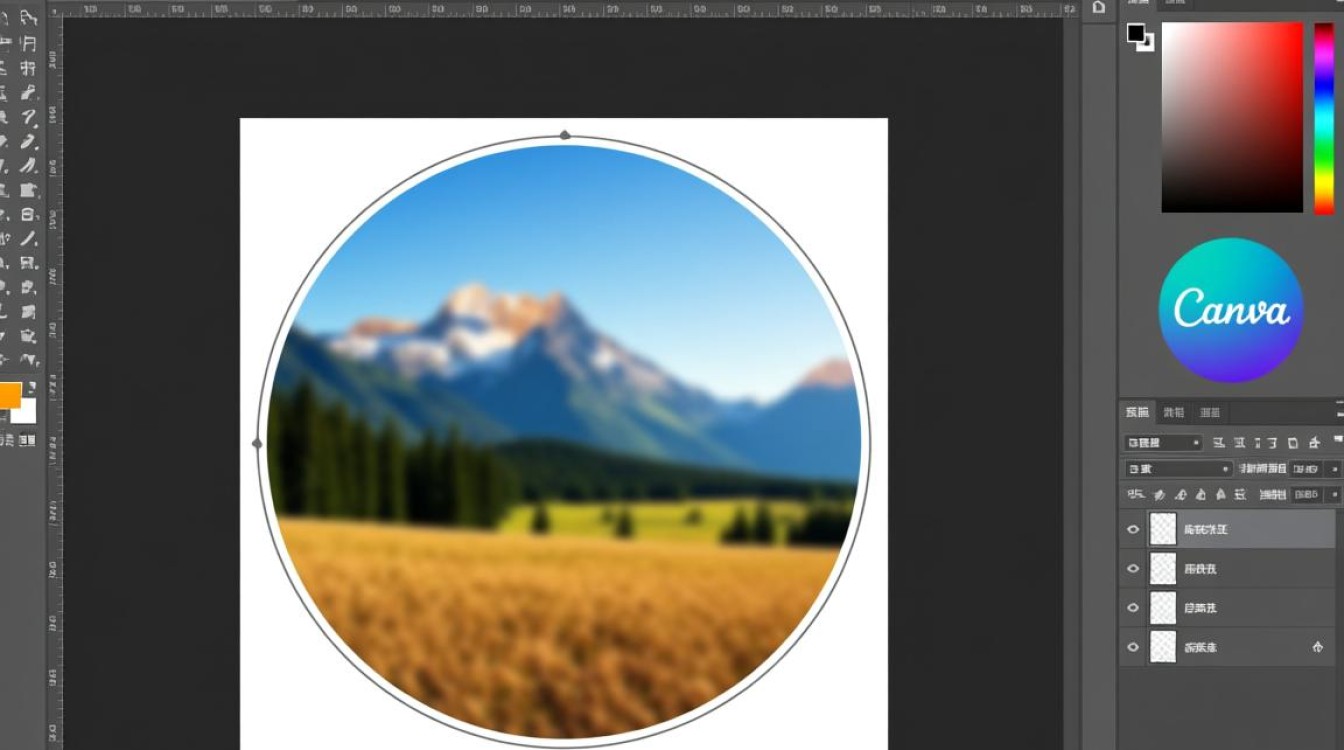
- 打开Canva,并创建一个新的设计项目。
- 在左侧工具栏中,选择“形状”选项,然后选择“圆形”。
- 将圆形拖动到图片上,调整大小,使其覆盖您想要截取的部分。
- 选中圆形,然后点击“设计”菜单下的“裁剪”命令,即可得到圆形图片。
注意事项
- 在截取圆形图片时,确保选框的四个角是直角,这样调整成圆形时才会更加准确。
- 如果您使用的是在线图片编辑工具,请注意其功能限制,可能无法实现复杂的圆形截取。
表格:不同软件截取圆形图片的步骤对比
| 软件 | 步骤 |
|---|---|
| Photoshop | 打开图片,选择矩形选框工具,绘制矩形,2. 按住Shift键调整矩形为圆形,3. 删除选区外部分。 |
| GIMP | 打开图片,选择椭圆选框工具,绘制椭圆,2. 按住Shift键调整椭圆为圆形,3. 裁剪选区。 |
| Canva | 创建设计项目,选择形状工具,选择圆形,2. 调整圆形大小,覆盖目标区域,3. 裁剪圆形。 |
FAQs:
Q1:如何确保圆形选框的四个角是直角? A1:在绘制矩形或椭圆选框时,按住Shift键可以帮助您保持选框的四个角为直角。
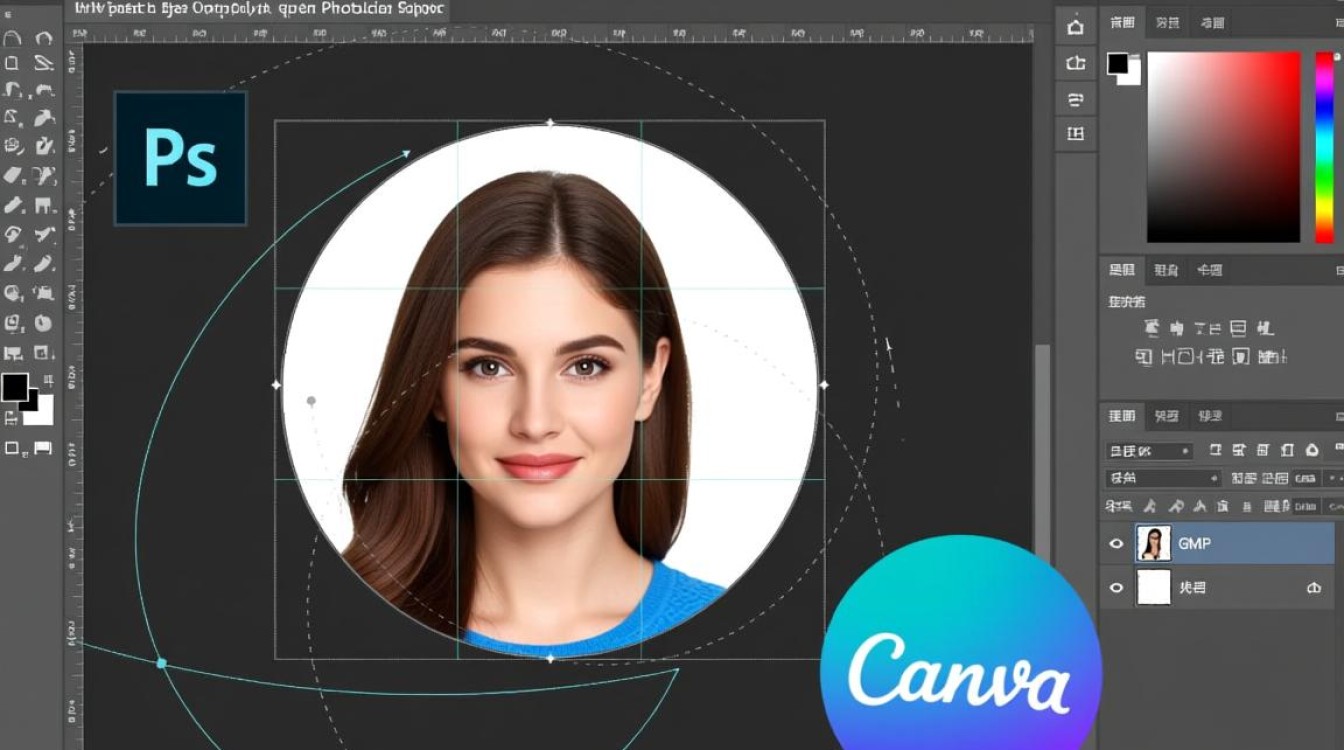
Q2:如果图片背景颜色与目标圆形颜色相近,如何截取? A2:在这种情况下,您可以尝试使用图片编辑软件的“魔术棒工具”或“快速选择工具”来选中目标圆形,然后进行裁剪,如果效果不佳,可以尝试调整图片的对比度或亮度,以便更好地识别目标圆形。


