
在Photoshop中,画笔工具是进行精细绘画和设计的重要工具,通过熟练掌握画笔的使用,可以创造出丰富的视觉效果,以下是如何在Photoshop中使用画笔工具的详细指南。
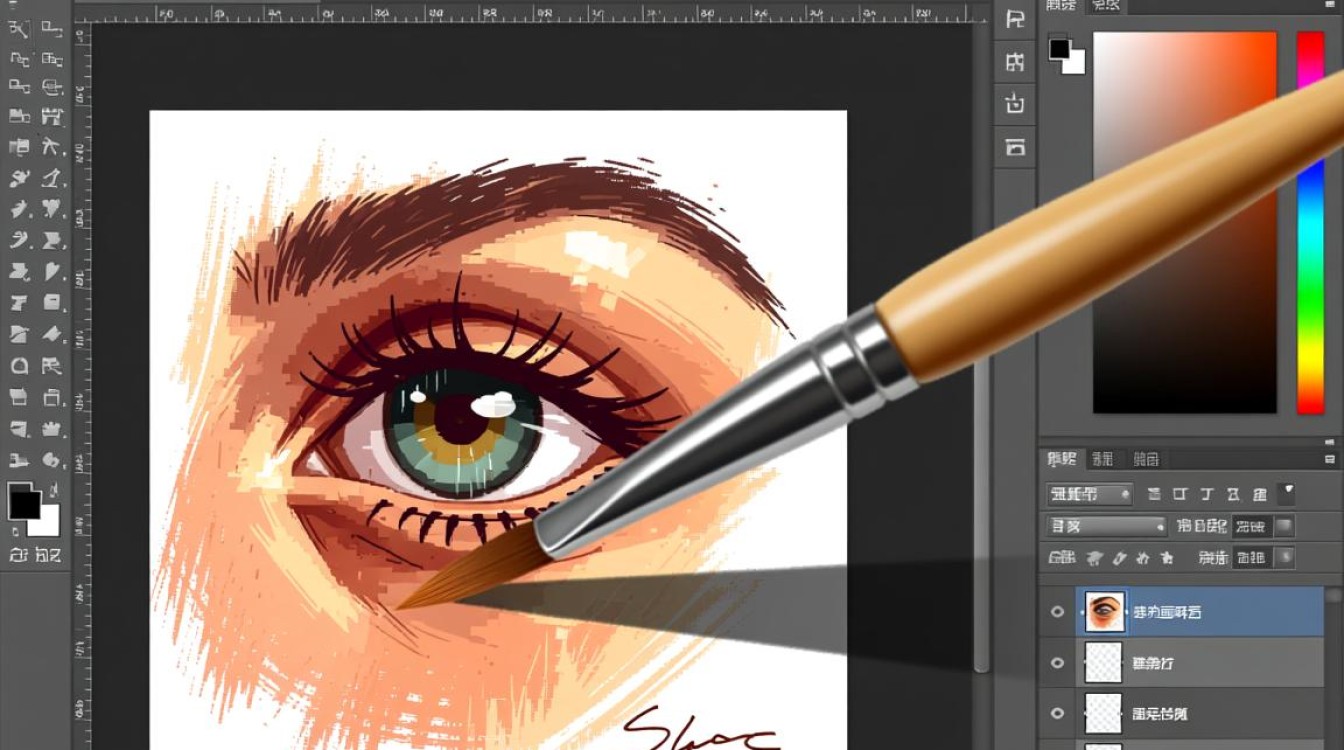
选择画笔工具
打开Photoshop,在工具栏中找到并点击“画笔工具”(快捷键B),这会打开画笔预设面板。
画笔预设面板
在画笔预设面板中,你可以看到多种预设的画笔样式,点击面板右上角的三角形按钮,可以展开更多选项:
- 新建预设:保存当前画笔设置为一个新预设。
- 重命名预设:修改预设名称。
- 删除预设:删除不再需要的预设。
- 复位画笔:将画笔设置恢复到默认状态。
画笔选项设置
在画笔预设面板下方,有几个重要的设置选项:
- 大小:调整画笔的大小。
- 硬度:调整画笔边缘的锐利程度,从0%到100%。
- 间距:调整画笔在绘制时的间距,增加间距可以使线条更加分散。
- 角度:调整画笔的倾斜角度。
- 圆度:调整画笔的圆形程度,从0%到100%。
画笔动态选项
点击画笔预设面板右上角的三角形按钮,选择“画笔动态”选项,可以设置画笔的动态效果:
- 大小抖动:在绘制时随机改变画笔大小。
- 角度抖动:在绘制时随机改变画笔角度。
- 圆度抖动:在绘制时随机改变画笔的圆形程度。
- 硬度和间距抖动:在绘制时随机改变画笔的硬度和间距。
画笔笔尖形状
在画笔预设面板中,点击“笔尖形状”选项,可以调整画笔的形状:
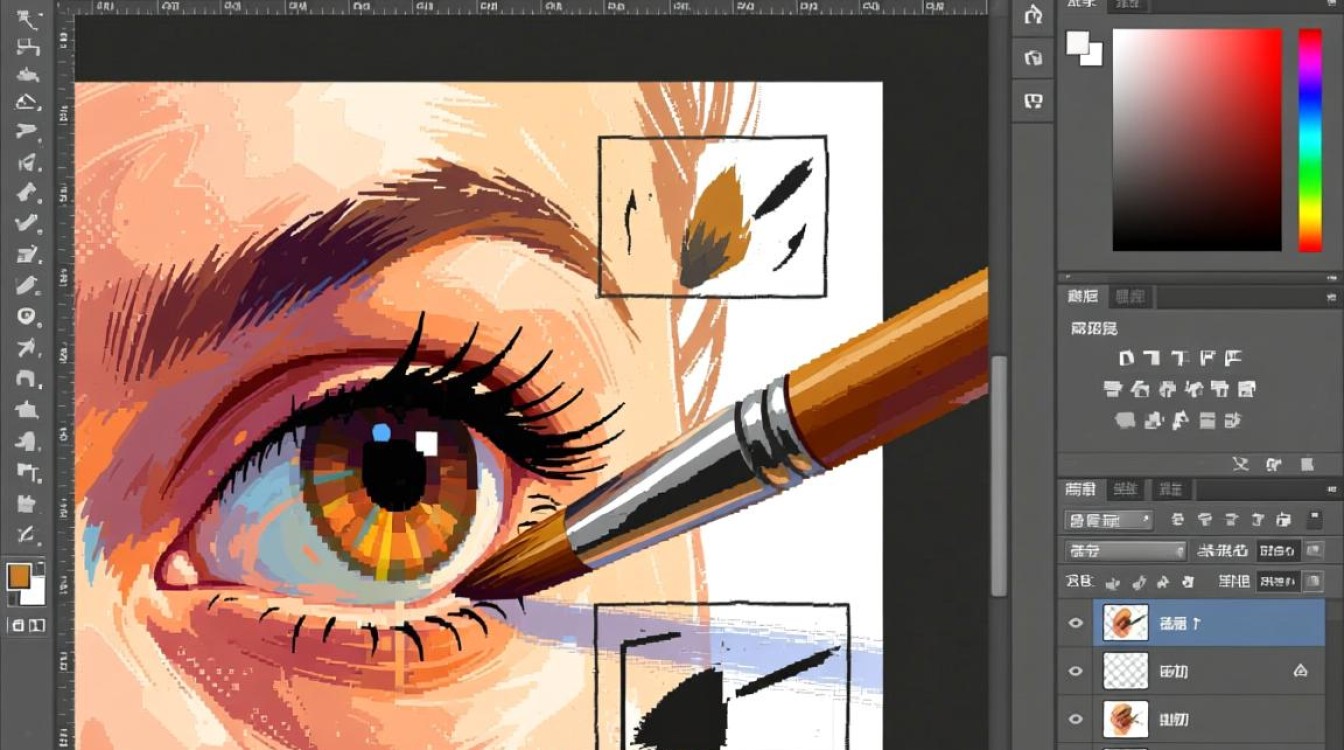
- 笔尖形状:选择不同的笔尖形状预设。
- 自定义形状:通过调整参数自定义画笔形状。
画笔模式
在画笔工具选项栏中,可以设置画笔的模式:
- 正常:绘制时覆盖原有图层。
- 溶解:绘制时颜色溶解在原有图层上。
- 背后:绘制时仅在透明区域绘制。
- 清除:绘制时清除图层上的颜色。
画笔流量
在画笔工具选项栏中,可以调整画笔的流量:
- 流量:调整画笔绘制时的颜色浓度。
画笔实例
以下是一个简单的画笔实例:
- 打开一张图片,选择“画笔工具”。
- 在画笔预设面板中选择一个合适的画笔预设。
- 调整画笔的大小、硬度等参数。
- 在图片上绘制所需的图案。
FAQs
Q1:如何自定义画笔形状?
A1: 在画笔预设面板中,点击“笔尖形状”选项,选择“自定义形状”按钮,然后在弹出的窗口中选择或创建一个形状文件,即可将自定义形状应用到画笔上。
Q2:如何调整画笔的动态效果?
A2: 在画笔预设面板中,点击“画笔动态”选项,然后在弹出的窗口中调整“大小抖动”、“角度抖动”、“圆度抖动”等参数,即可设置画笔的动态效果。


