
在Photoshop中绘制正圆是一项基础而实用的技能,无论是进行图形设计还是图像编辑,正圆的绘制都是不可或缺的,以下是一篇详细介绍如何在Photoshop中绘制正圆的文章。
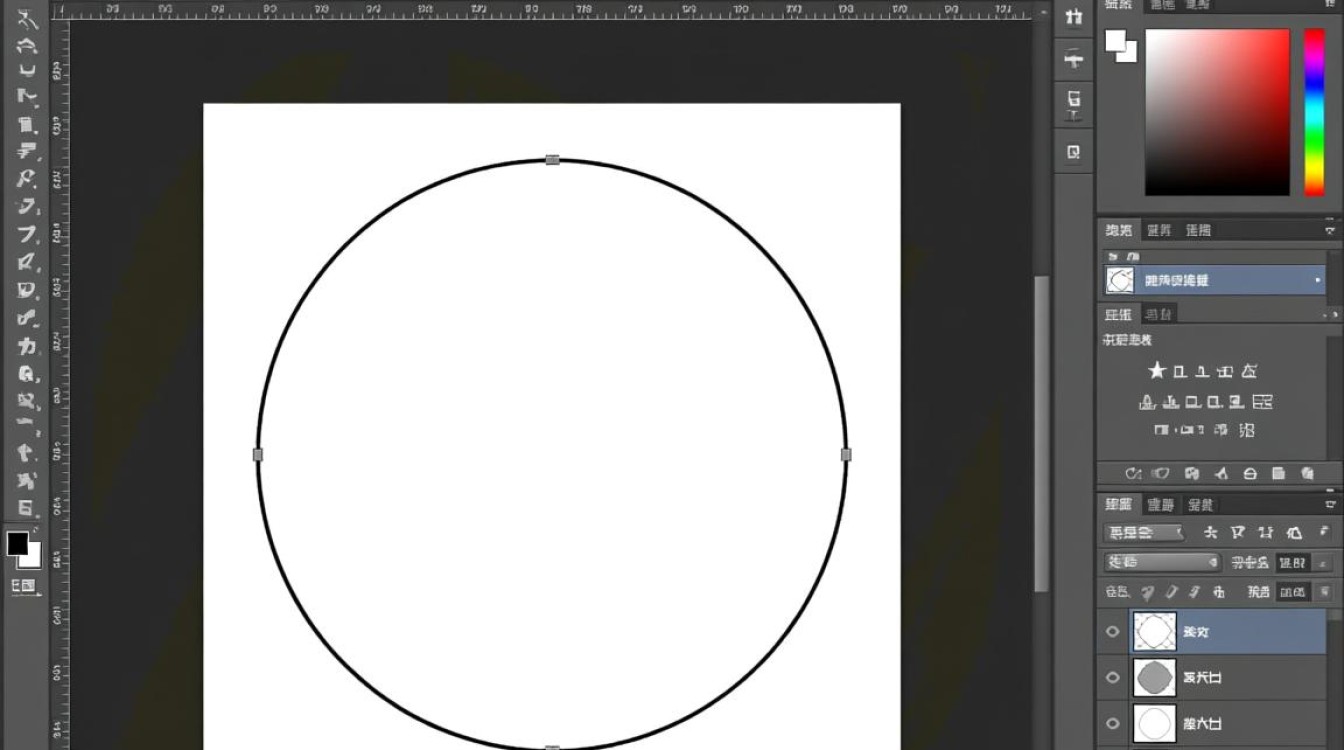
选择工具
您需要选择合适的工具来绘制正圆,在Photoshop中,您可以使用以下几种方法来绘制正圆:
- 椭圆工具:这是最直接的方法,使用椭圆工具可以轻松绘制正圆。
- 形状图层:通过创建形状图层,您可以选择圆形,然后调整其大小和位置。
使用椭圆工具绘制正圆
打开Photoshop并创建新文档:启动Photoshop,创建一个新的空白文档。
选择椭圆工具:在工具栏中找到椭圆工具(通常位于矩形工具旁边,形状为圆形的图标)。
设置工具选项:在工具选项栏中,确保“形状图层”或“路径”被选中,如果您想要一个填充的正圆,选择“形状图层”;如果您想要一个边框或轮廓,选择“路径”。
调整圆形半径:在工具选项栏中,您可以设置圆形的半径,如果您想要一个标准大小的正圆,可以保持默认值。
绘制正圆:在画布上按住Shift键,然后拖动鼠标绘制正圆,按住Shift键可以确保绘制的圆形是正圆。
使用形状图层绘制正圆
创建形状图层:在工具栏中,点击“形状图层”按钮,或者按住Shift键,然后点击“创建新形状图层”按钮。
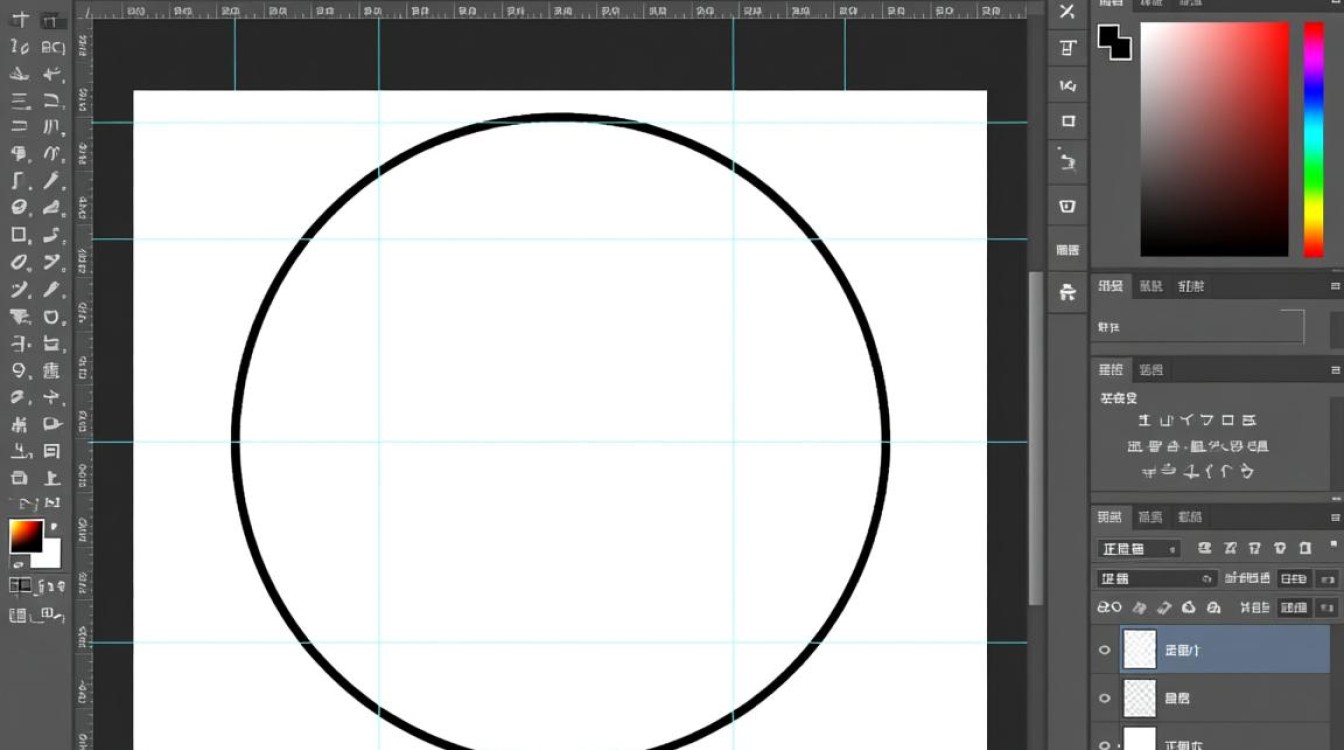
选择圆形形状:在形状图层选项中,选择圆形。
调整圆形大小和位置:在画布上拖动鼠标来调整圆形的大小和位置,按住Shift键可以保持圆形的比例。
设置填充和描边:在“图层”面板中,您可以为圆形设置填充颜色和描边颜色。
使用路径绘制正圆
创建路径:选择椭圆工具,并在工具选项栏中选择“路径”。
绘制路径:在画布上按住Shift键,然后拖动鼠标绘制正圆路径。
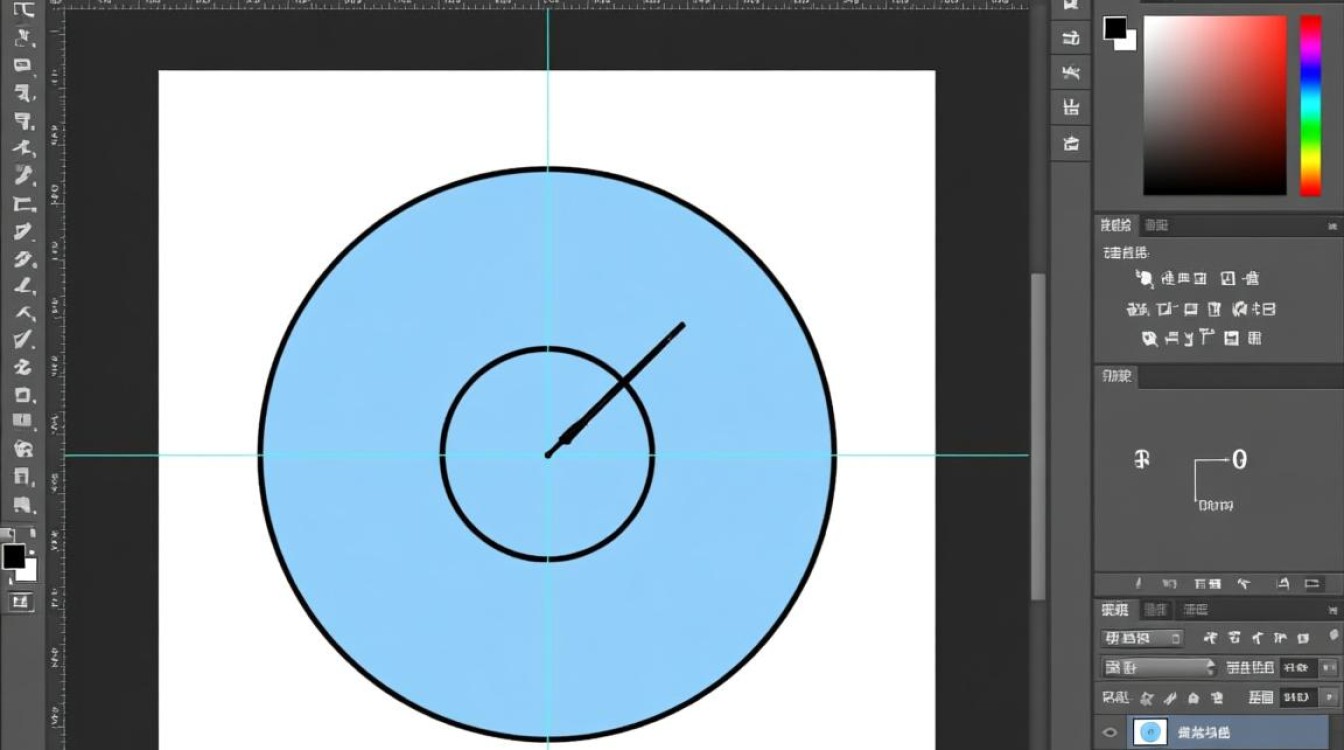
将路径转换为选区:选择“选择”菜单中的“从路径”命令,将路径转换为选区。
填充或描边选区:现在您可以使用填充工具或描边工具来填充或描边选区。
| 工具/方法 | 描述 | 优点 | 缺点 |
|---|---|---|---|
| 椭圆工具 | 直接使用椭圆工具绘制正圆 | 简单快捷,直观易用 | 不适用于复杂图形的绘制 |
| 形状图层 | 通过形状图层创建正圆 | 可以轻松调整大小和位置,支持填充和描边 | 无法进行复杂的图形编辑 |
| 路径 | 使用路径绘制正圆,然后转换为选区进行填充或描边 | 适用于复杂图形的绘制,可以精确控制路径 | 操作相对复杂,需要一定的路径编辑技巧 |
FAQs
Q1:如何调整正圆的大小?
A1:在绘制正圆时,您可以按住Shift键并拖动鼠标来调整大小,您也可以在工具选项栏中设置圆形的半径。
Q2:如何改变正圆的填充颜色?
A2:在绘制正圆后,您可以双击图层来打开图层样式,然后在“填充”选项中设置颜色,您也可以在“图层”面板中直接点击填充颜色框来更改颜色。


