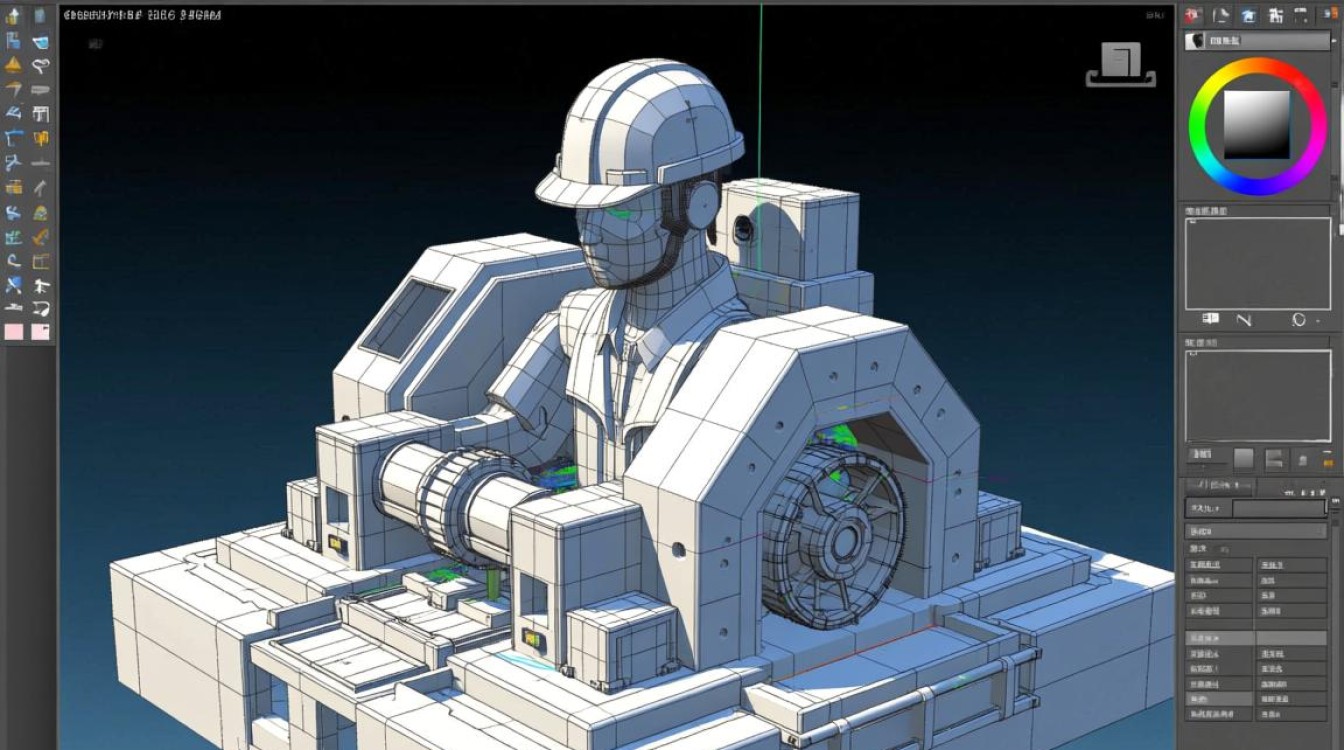
CAD(计算机辅助设计)软件在3D图形绘制方面具有强大的功能,可以帮助设计师和工程师高效地创建复杂的3D模型,以下是如何使用CAD软件绘制3D图的详细步骤和技巧。
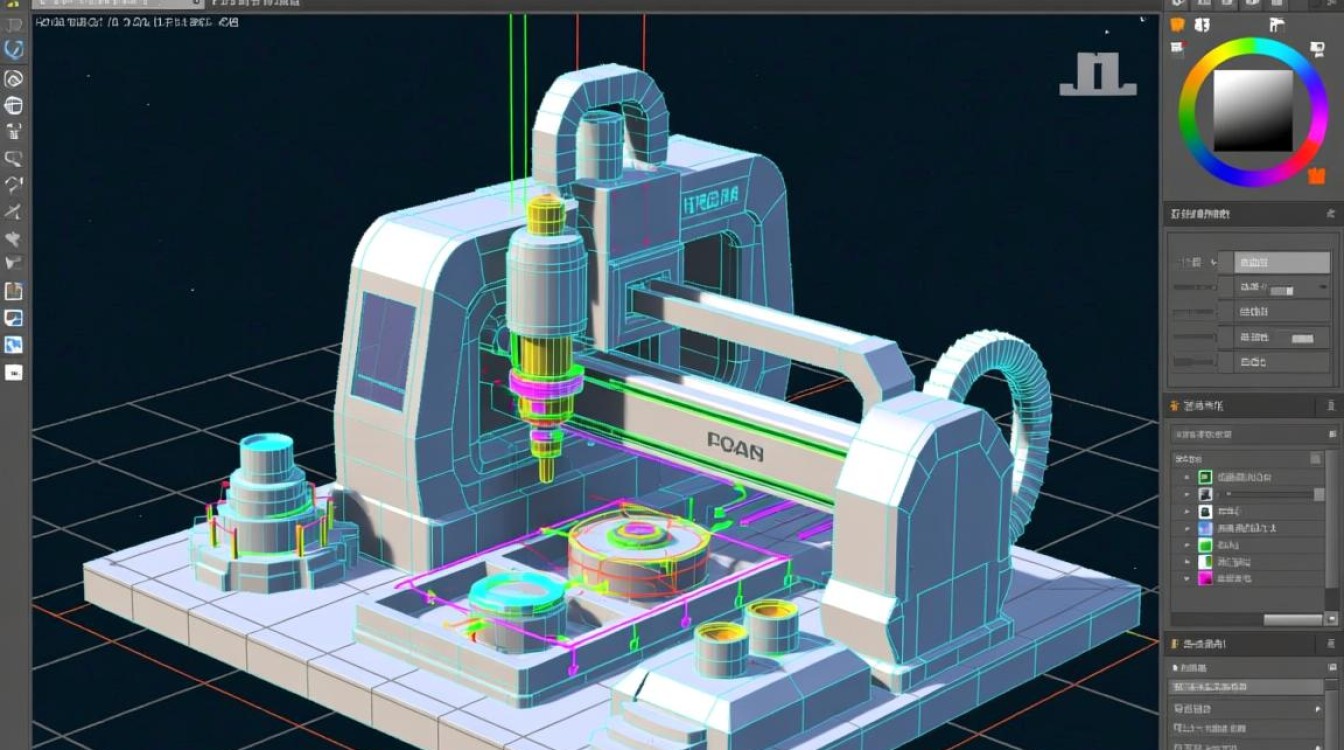
准备工作
- 选择合适的CAD软件:如AutoCAD、SolidWorks、CATIA等。
- 安装并熟悉软件界面:确保对软件的基本功能有所了解。
- 准备参考图纸或设计需求:确保绘制3D图有明确的目的和依据。
创建3D模型
设置工作环境
- 视图控制:调整视图角度,确保能够清晰地看到模型的各个部分。
- 坐标系统:根据需要设置世界坐标或用户坐标。
选择3D建模工具
- 基本形状:使用“长方体”、“圆柱体”、“球体”等基本形状创建模型。
- 曲面建模:使用“拉伸”、“旋转”、“放样”等工具创建复杂曲面。
细节处理
- 倒角和圆角:为模型添加倒角和圆角,使其更符合实际需求。
- 细节修饰:添加纹理、颜色等细节,使模型更加真实。
绘制3D图步骤
绘制基本轮廓
- 使用“线”、“多段线”等工具绘制模型的轮廓。
- 根据需要调整线型、线宽等参数。
创建面
- 使用“拉伸”、“旋转”等工具将轮廓转换为面。
- 调整面的大小和形状,使其符合模型的结构。
创建实体
- 使用“布尔运算”将多个面组合成实体。
- 对实体进行修剪、延伸等操作,完善模型。
细节完善
- 添加倒角、圆角等细节。
- 对模型进行必要的调整,确保其符合设计要求。
渲染与输出
渲染
- 选择合适的渲染器,如AutoCAD的“渲染”功能。
- 设置渲染参数,如光照、材质等,以获得理想的视觉效果。
输出
- 将渲染后的图像导出为所需的格式,如JPEG、PNG等。
- 可以将3D模型导出为STL、IGES等格式,用于其他软件的进一步处理。
FAQs
Q1:如何将2D图转换为3D图?A1:使用CAD软件的“拉伸”或“旋转”工具将2D轮廓沿垂直方向拉伸或旋转,从而创建3D模型。
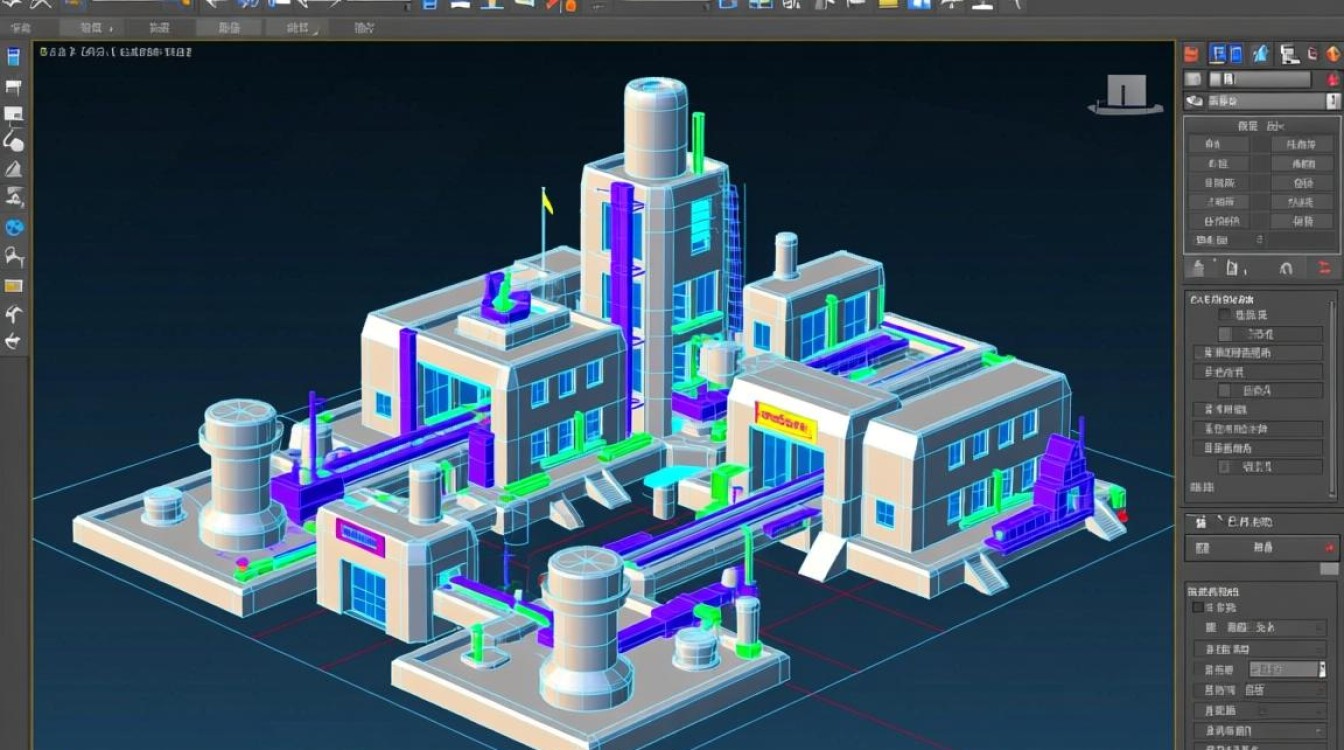
Q2:如何为3D模型添加材质和纹理?A2:在CAD软件中,可以通过材质库选择合适的材质,并将其应用到模型表面,还可以导入外部纹理文件,以增强模型的视觉效果。