
如何修改证件照底色
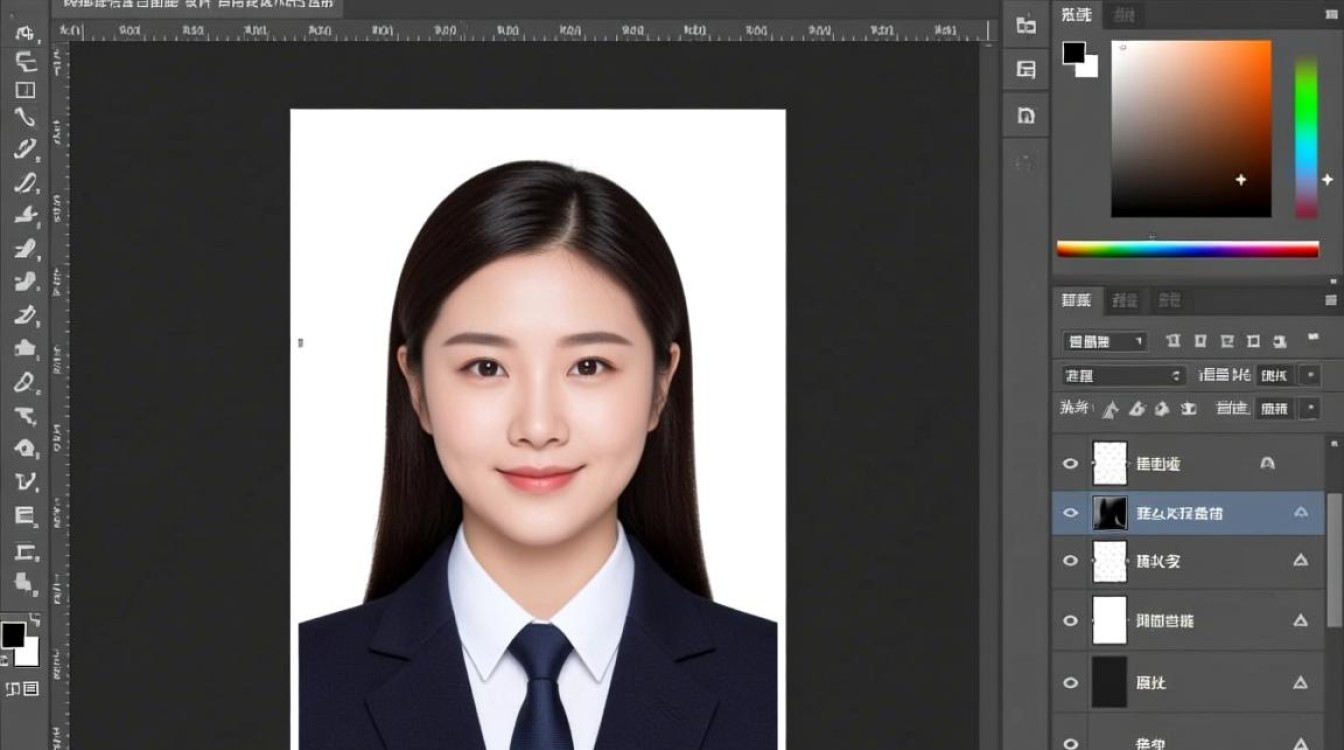
选择合适的工具
在进行证件照底色修改之前,首先需要选择合适的工具,目前市面上有许多软件可以进行证件照底色修改,以下是一些常用的工具:
- Photoshop:专业的图像处理软件,功能强大,适合有一定图像处理基础的用户。
- GIMP:开源免费的图像处理软件,功能与Photoshop类似,适合初学者。
- 在线证件照修改工具:无需下载软件,直接在网页上操作,方便快捷。
调整证件照尺寸
在修改底色之前,首先需要调整证件照的尺寸,根据不同国家或地区的规定,证件照的尺寸可能有所不同,以下是一些常见的尺寸:
| 国家/地区 | 尺寸(毫米) |
|---|---|
| 中国大陆 | 35×45 |
| 美国 | 2×2 |
| 日本 | 35×44 |
调整尺寸的方法:
- 打开证件照图片。
- 在工具栏中找到“裁剪”工具。
- 根据所需尺寸调整裁剪框,并裁剪图片。
修改证件照底色
选择合适的底色
在修改底色之前,需要确定所需的底色,常见的底色有白色、蓝色、红色等,以下是一些建议:
- 白色:适用于大多数场合,是最常见的底色。
- 蓝色:适合护照、身份证等证件照。
- 红色:适合一些特定场合,如军人证等。
修改底色方法
以下以Photoshop为例,介绍修改底色的方法:
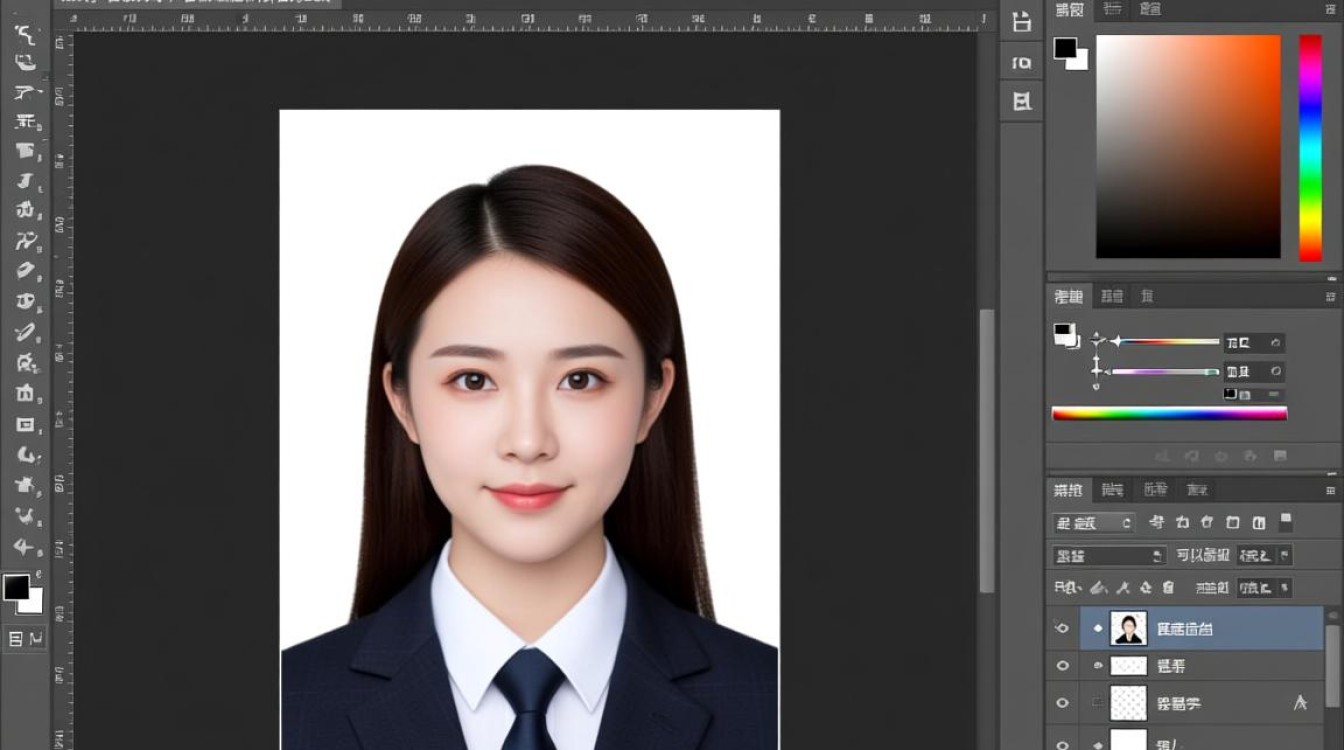
(1)打开证件照图片,并调整到合适的尺寸。
(2)选择“魔棒工具”,在图片中点击背景部分,选中背景。
(3)按“Delete”键删除背景,或者右键选择“填充”,选择“内容识别”选项,点击“确定”进行填充。
(4)新建一个图层,填充所需的底色。
(5)调整图层不透明度,使底色与人物边缘自然过渡。
优化证件照
调整对比度、亮度等参数,使人物更加清晰。
使用锐化工具,增强人物轮廓。
使用模糊工具,适当模糊背景,使人物更加突出。
保存证件照
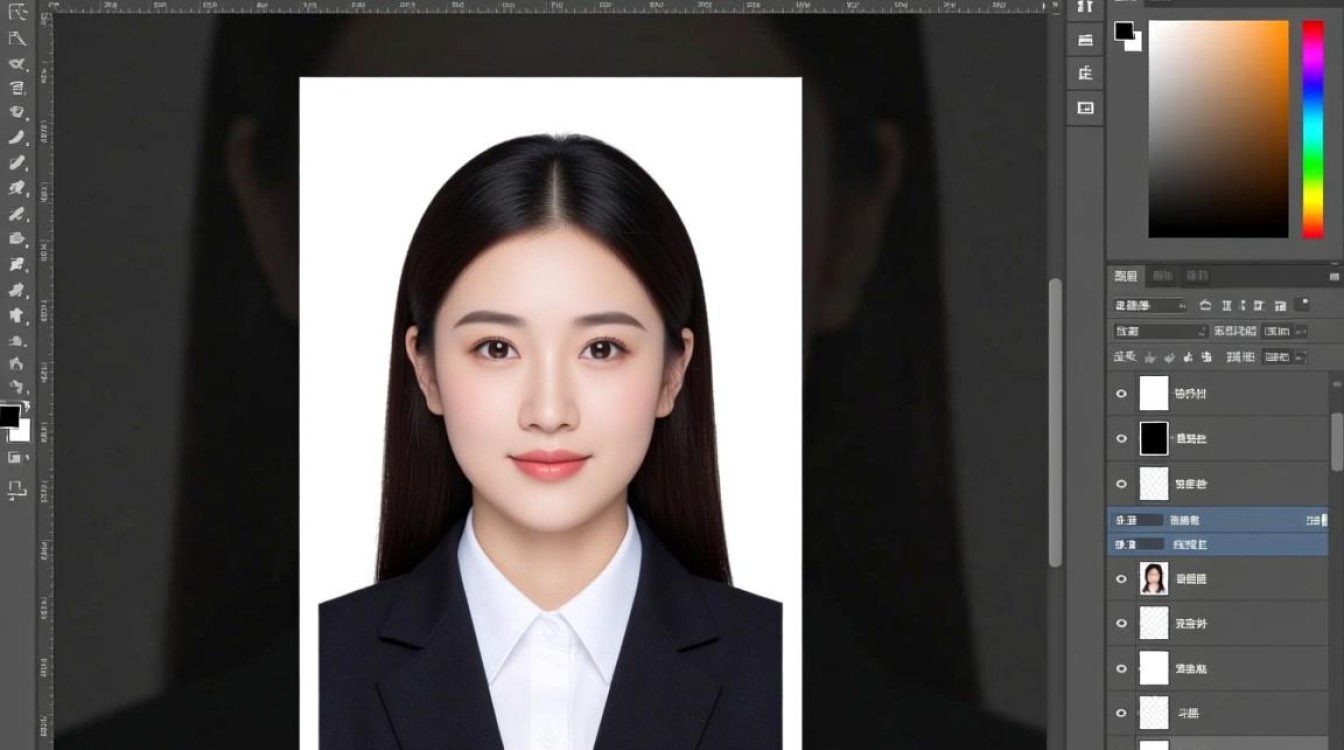
选择合适的文件格式,如JPG、PNG等。
根据需求调整文件大小,确保上传速度。
保存证件照。
FAQs
问题1:如何判断证件照底色是否合适?
解答:要确保底色与证件照内容相符,如护照底色为蓝色,底色要与人物肤色形成对比,使人物更加突出,底色要简洁、美观。
问题2:修改证件照底色后,如何保存为PDF格式?
解答:在保存证件照时,选择“另存为”选项,在“格式”下拉菜单中选择“PDF”,在弹出的对话框中设置文件名和保存路径,点击“保存”即可。


