
了解硬盘分区的基本概念
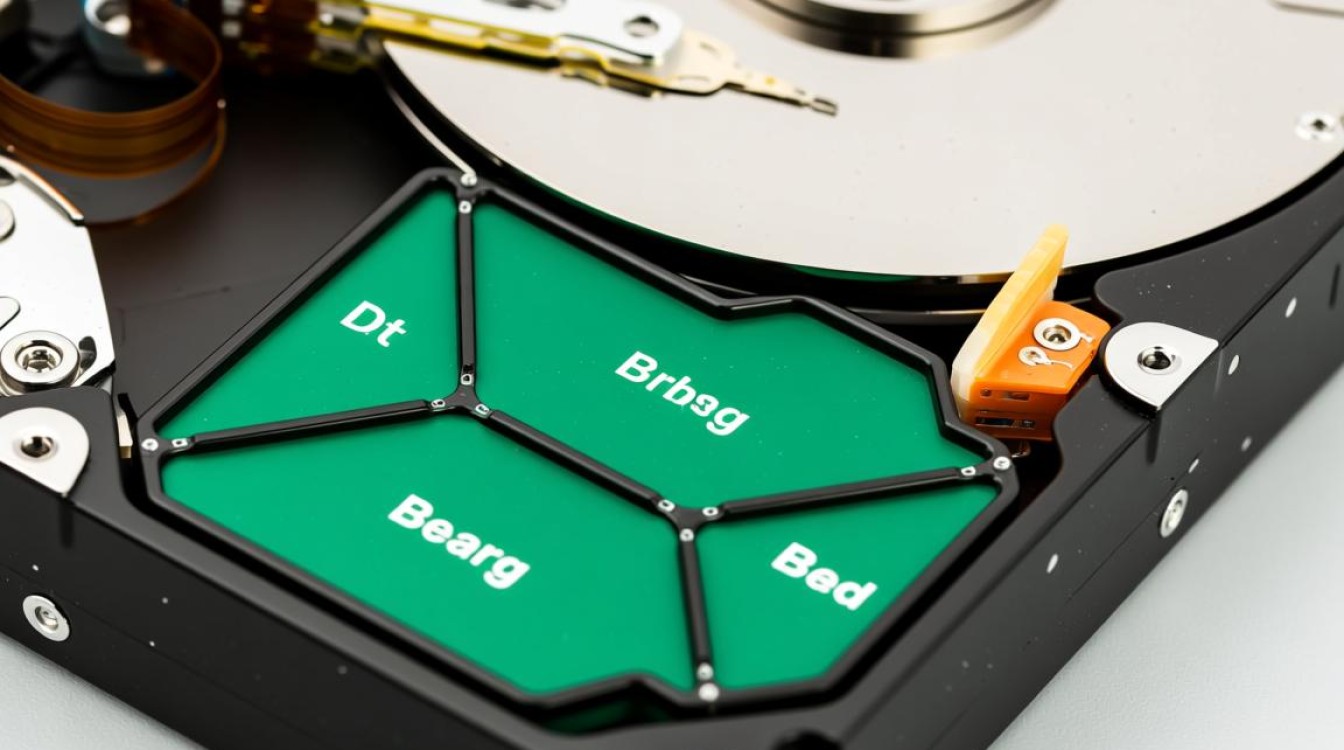
硬盘分区是指将硬盘物理空间划分为若干个逻辑区域,每个区域都可以独立进行读写操作,分区后,操作系统可以更好地管理和使用硬盘空间。
分区工具的选择
Windows系统:可以使用内置的磁盘管理工具进行分区,也可以使用第三方分区工具,如DiskGenius、EaseUS Partition Master等。
Linux系统:可以使用fdisk、parted等命令行工具进行分区,也可以使用GParted等图形界面分区工具。
硬盘分区步骤
选择分区工具:以Windows系统为例,选择DiskGenius分区工具。
打开磁盘管理器:打开DiskGenius分区工具,可以看到所有连接的硬盘和分区。
选择要分区的硬盘:右键点击要分区的硬盘,选择“创建分区”。
设置分区参数:

分区类型:主分区、扩展分区或逻辑分区。
分区大小:根据需求设置分区大小。
分区位置:选择起始扇区或结束扇区。
创建分区:点击“创建”按钮,DiskGenius会自动完成分区操作。
格式化分区:右键点击新建的分区,选择“格式化”,设置文件系统类型(如NTFS、FAT32等)和分配单元大小。
分配驱动器号:右键点击新建的分区,选择“分配驱动器号”,为分区分配一个唯一的驱动器号。
分区注意事项
在进行分区操作之前,请确保已备份重要数据。
分区操作可能导致数据丢失,请谨慎操作。
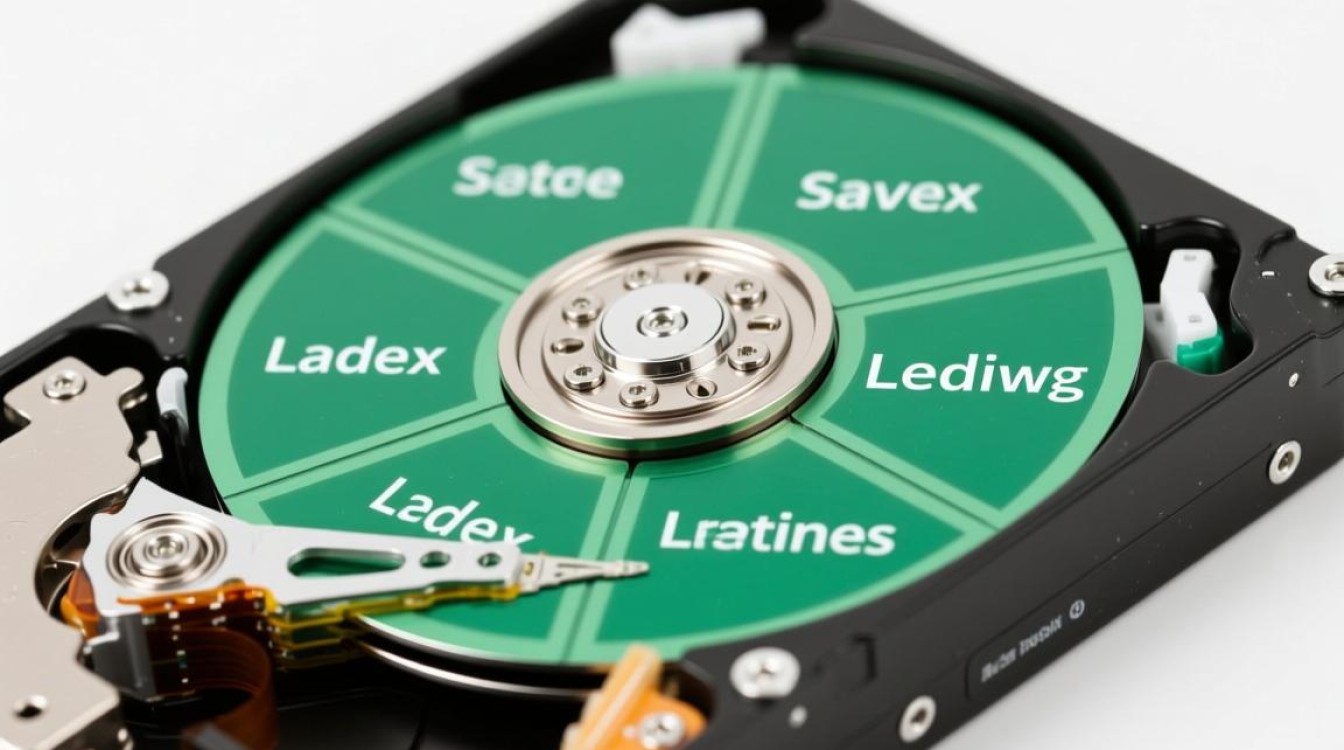
分区数量有限制,不同操作系统对分区的限制不同。
分区大小和位置可以根据需求进行调整。
常见问题解答(FAQs)
Q1:如何查看硬盘的分区信息?
A1:在Windows系统中,右键点击“我的电脑”,选择“管理”,然后点击“磁盘管理”即可查看硬盘的分区信息。
Q2:如何将一个分区转换为扩展分区?
A2:在DiskGenius分区工具中,右键点击要转换为扩展分区的分区,选择“转换为扩展分区”,然后点击“是”即可。


