
准备工作
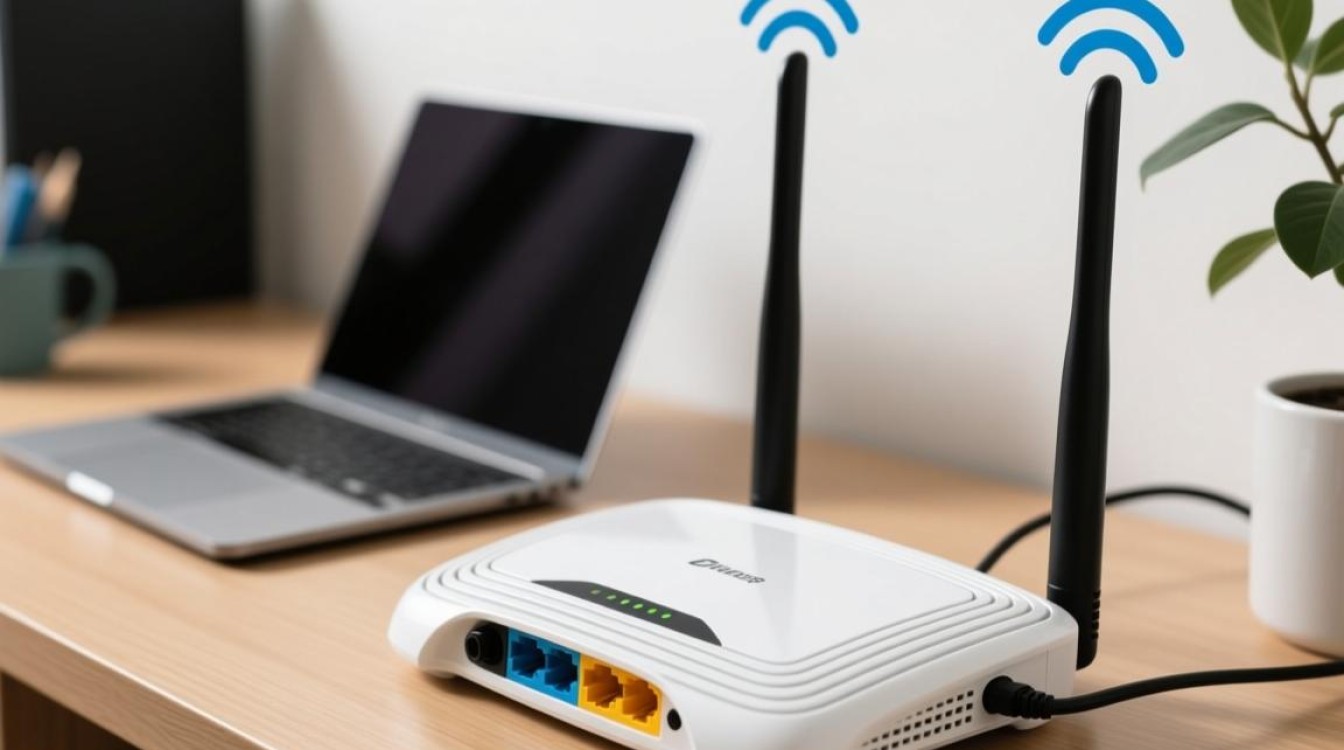
在设置无线局域网之前,我们需要做好以下准备工作:
购买无线路由器:根据需求选择合适的无线路由器,确保其支持802.11ac或更高标准。
获取宽带账号:向运营商申请宽带账号,包括用户名、密码和上网IP地址。
准备网线:连接路由器和宽带modem的网线。
准备电脑或其他设备:用于连接无线网络,进行设置和测试。
设置无线局域网
连接路由器
(1)将网线的一端插入路由器的WAN口,另一端插入宽带modem的LAN口。
(2)将路由器电源插头插入电源插座,开启路由器。
连接电脑
(1)将网线的一端插入电脑的以太网口,另一端插入路由器的任意一个LAN口。
(2)打开电脑,连接无线网络。
登录路由器管理界面
(1)在浏览器地址栏输入路由器的管理地址,如192.168.1.1,按回车键。
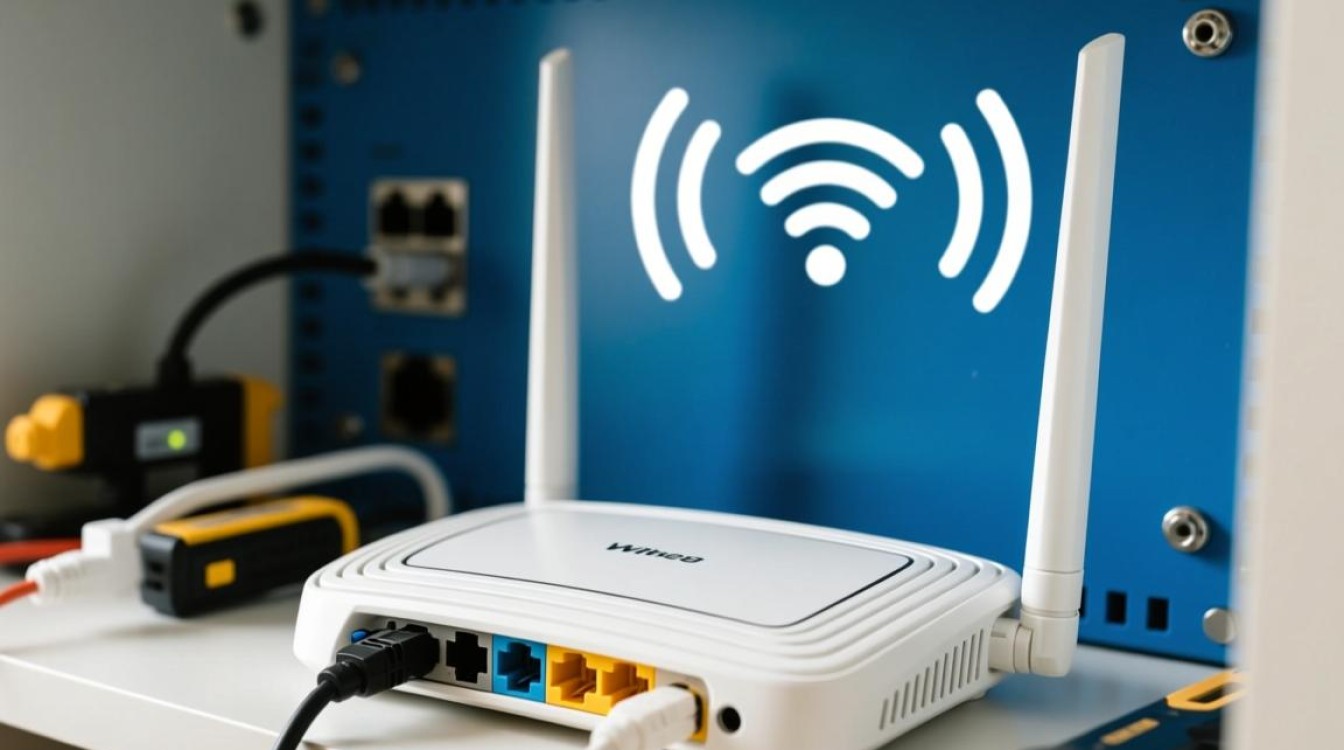
(2)输入路由器的管理员账号和密码,默认账号和密码通常为admin。
设置无线网络
(1)在路由器管理界面,找到无线设置选项。
(2)设置无线网络名称(SSID),建议使用简单、易记的名称。
(3)设置无线密码,确保密码复杂,提高安全性。
(4)选择无线加密方式,如WPA2-PSK(AES)。
(5)根据需要设置其他无线参数,如频道、传输速率等。
保存设置并重启路由器
(1)完成无线网络设置后,点击保存或应用按钮。
(2)重启路由器,使设置生效。
测试无线网络
在电脑或其他设备上,尝试连接刚刚设置的无线网络。
输入无线密码,连接成功后,即可在无线网络下上网。
常见问题解答(FAQs)
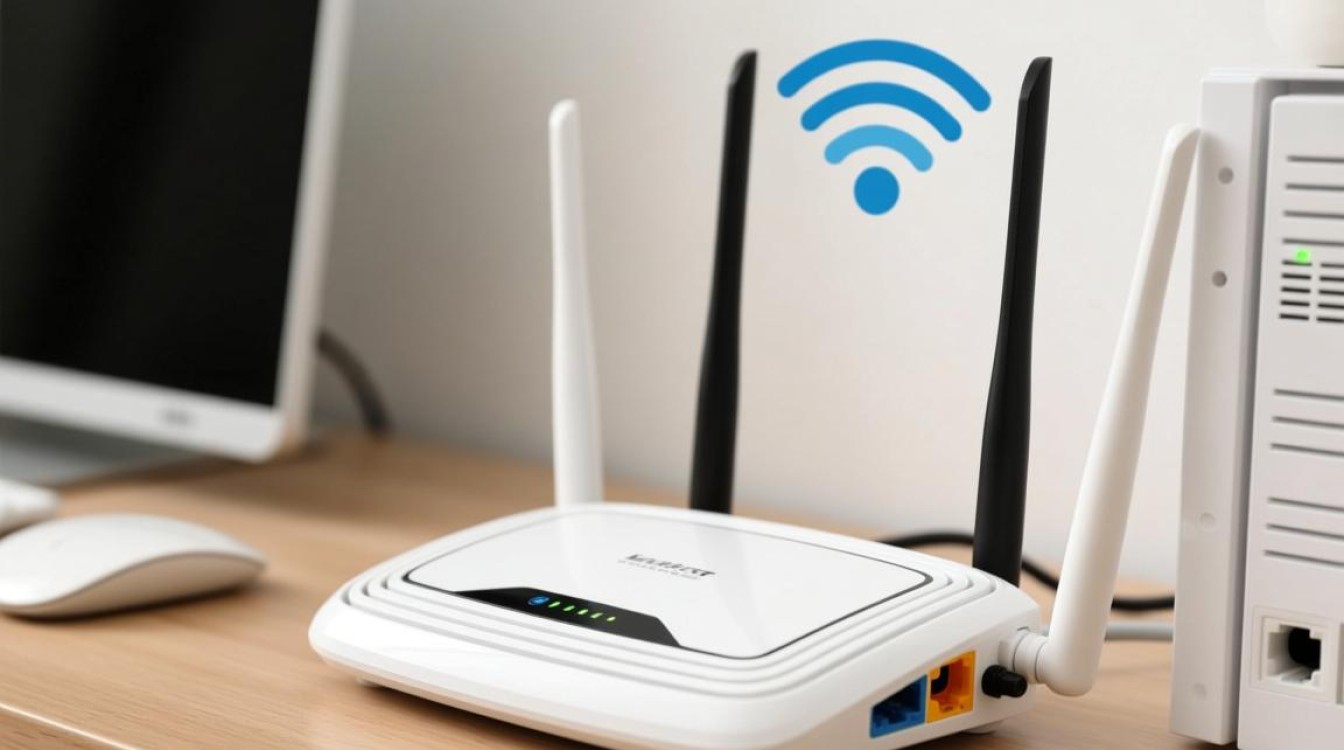
Q1:为什么我的无线网络连接不上?
A1:请检查以下原因:
(1)路由器电源未开启或网线连接不正确。
(2)无线网络名称(SSID)或密码错误。
(3)无线信号覆盖范围不足,请尝试靠近路由器。
Q2:如何提高无线网络速度?
A2:以下方法可以提高无线网络速度:
(1)选择合适的无线频道,避免与其他无线设备冲突。
(2)将路由器放置在开阔、无遮挡的位置。
(3)升级路由器固件,确保其性能。
(4)减少无线干扰,如关闭附近的微波炉、蓝牙设备等。


