
在设计和排版文档时,有时我们需要对文本框进行旋转,以适应特定的布局需求或创意表达,以下是一些常用的方法和步骤,帮助您在多种软件中旋转文本框。
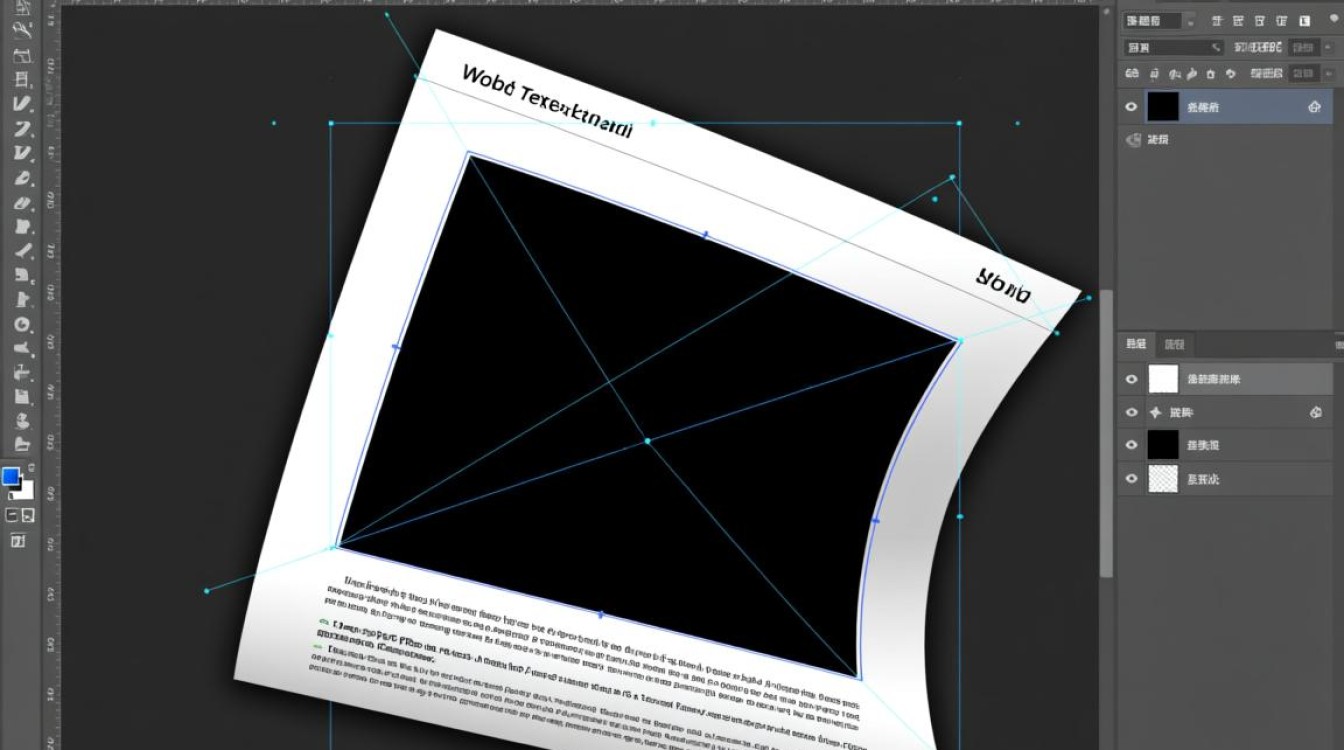
在Microsoft Word中旋转文本框
选择文本框
在Word文档中选中您想要旋转的文本框。
调整文本框大小
在选中文本框后,将鼠标放在文本框的任意一个角上,当光标变成双向箭头时,拖动鼠标调整文本框的大小。
旋转文本框
使用“格式”菜单
- 点击文本框,在弹出的菜单中选择“格式”。
- 在“格式”菜单中,找到“排列”选项,然后选择“旋转”。
- 在下拉菜单中选择旋转角度,如90度、180度等。
使用快捷键
- 在选中文本框后,直接按住鼠标左键并拖动文本框到新位置,同时按住Shift键,可以旋转文本框。
- 释放鼠标后,在弹出的菜单中选择“旋转”选项,然后选择所需的角度。
在Adobe Photoshop中旋转文本框
创建文本框
打开Photoshop,使用“文字工具”(T)创建一个新的文本框。
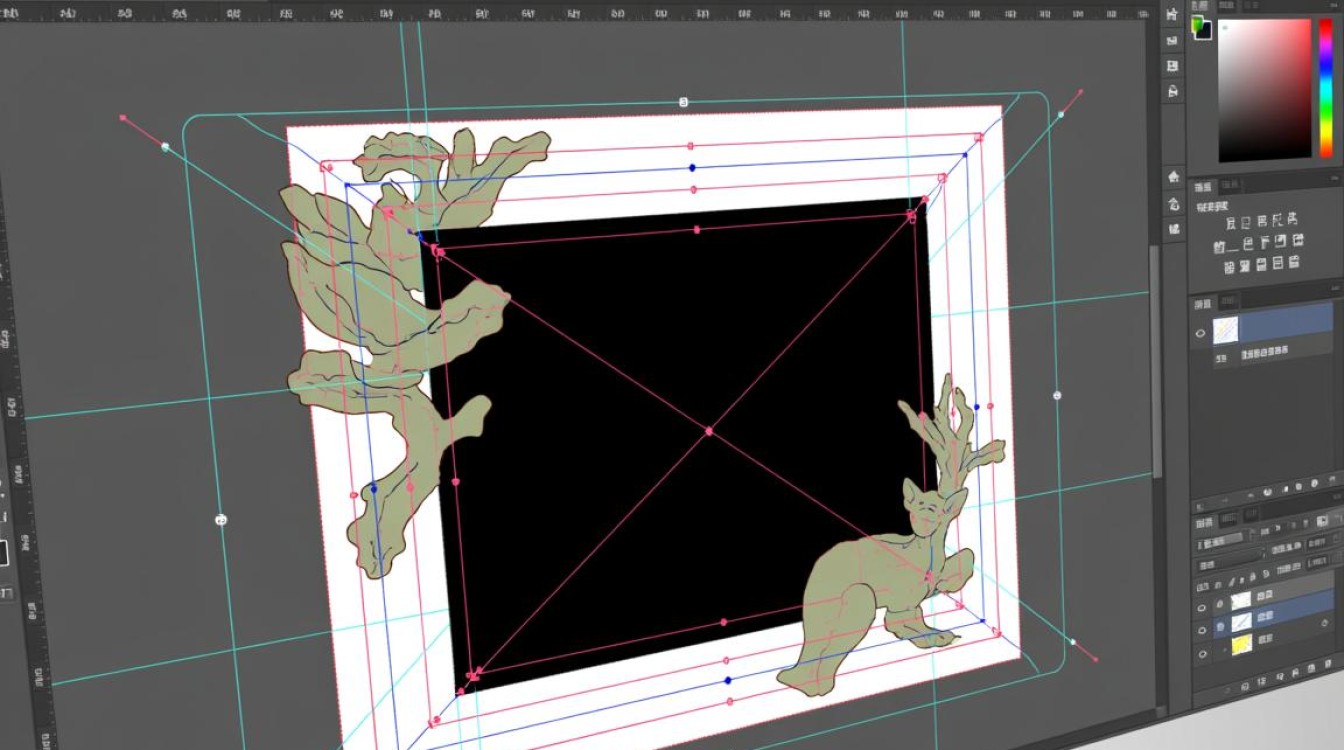
旋转文本框
使用“编辑”菜单
- 点击文本框,在菜单栏中选择“编辑”。
- 在“编辑”菜单中,找到“变换”选项,然后选择“旋转”。
- 在弹出的对话框中输入旋转角度,点击“确定”。
使用快捷键
- 在选中文本框后,按住Ctrl键(或Command键)的同时,拖动文本框到新位置,可以旋转文本框。
- 释放鼠标后,在弹出的菜单中选择“旋转”选项,然后选择所需的角度。
在Microsoft PowerPoint中旋转文本框
选择文本框
在PowerPoint中,选中您想要旋转的文本框。
旋转文本框
使用“格式”菜单
- 点击文本框,在弹出的菜单中选择“格式”。
- 在“格式”菜单中,找到“排列”选项,然后选择“旋转”。
- 在下拉菜单中选择旋转角度。
使用快捷键
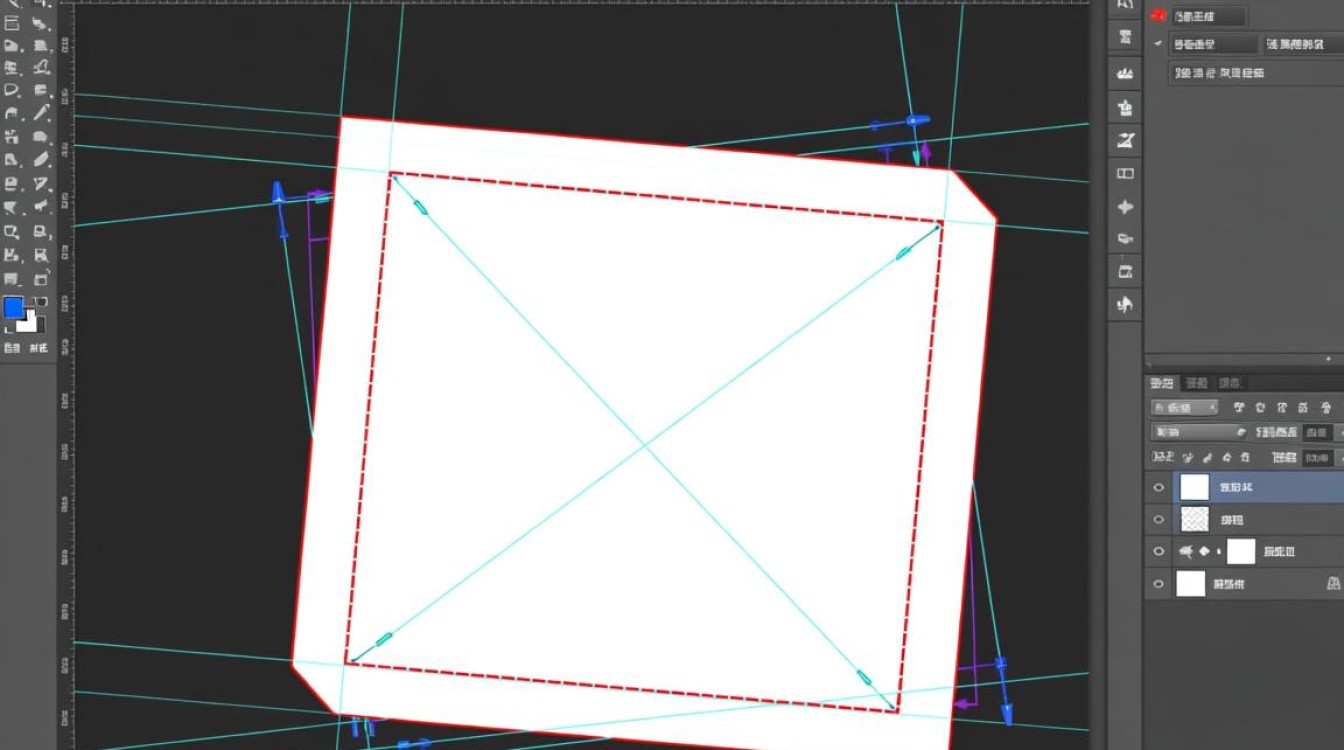
- 在选中文本框后,按住鼠标左键并拖动文本框到新位置,同时按住Shift键,可以旋转文本框。
- 释放鼠标后,在弹出的菜单中选择“旋转”选项,然后选择所需的角度。
常见问题解答(FAQs)
问题1:如何保持文本框中文字的垂直对齐?
解答:在旋转文本框后,您可以右键点击文本框,选择“文本框格式”,在“文本框格式”的“文本框”选项卡中,找到“文本对齐”选项,选择“垂直居中”或“垂直靠顶”等对齐方式。
问题2:旋转后的文本框是否可以恢复到原始位置?
解答:是的,旋转后的文本框可以通过以下方式恢复到原始位置:
- 在Word中,您可以点击文本框,然后按Ctrl+Z(或使用“撤销”按钮)撤销旋转操作。
- 在Photoshop和PowerPoint中,您可以在“编辑”菜单中选择“变换”选项,然后选择“旋转”或“自由变换”,在弹出的对话框中取消旋转即可。


