
随着科技的发展,桌面小插件已经成为了许多用户提高工作效率、丰富桌面体验的重要工具,本文将为您详细介绍如何添加桌面小插件,让您轻松打造个性化的桌面环境。
了解桌面小插件
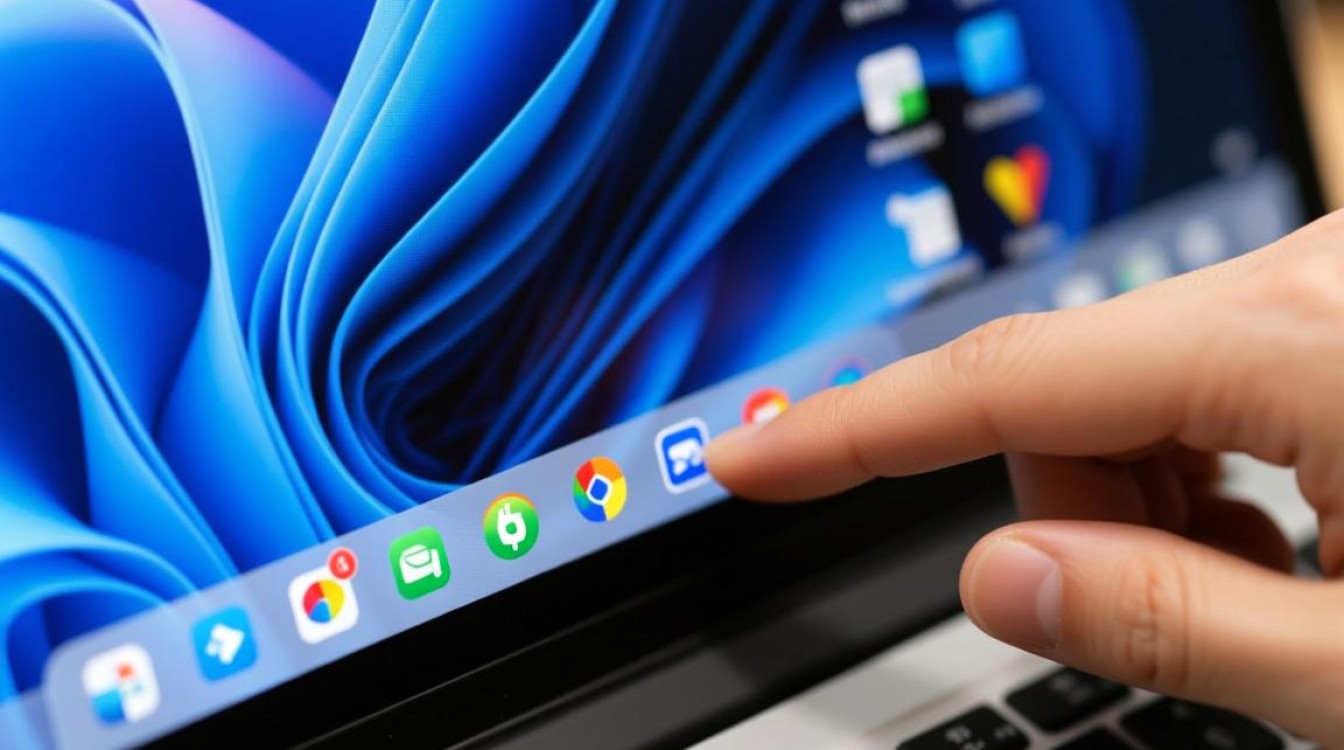
桌面小插件,又称桌面小工具、桌面应用等,是一种轻量级的桌面应用程序,通常以小图标的形式存在于桌面上,用户可以通过点击图标来快速访问功能,常见的桌面小插件包括时钟、天气、计算器、便签等。
添加桌面小插件的方法
通过操作系统自带功能添加
许多操作系统自带桌面小插件功能,用户可以根据以下步骤进行添加:
以Windows 10为例:
(1)点击“开始”按钮,选择“设置”; (2)在设置界面中,选择“个性化”; (3)在左侧菜单中,选择“主题”; (4)在右侧菜单中,点击“桌面小工具”; (5)选择所需的小插件,将其拖动到桌面。
通过第三方软件添加
除了操作系统自带的小插件,许多第三方软件也提供了丰富的桌面小插件资源,以下以“桌面助手”为例,介绍如何通过第三方软件添加桌面小插件:
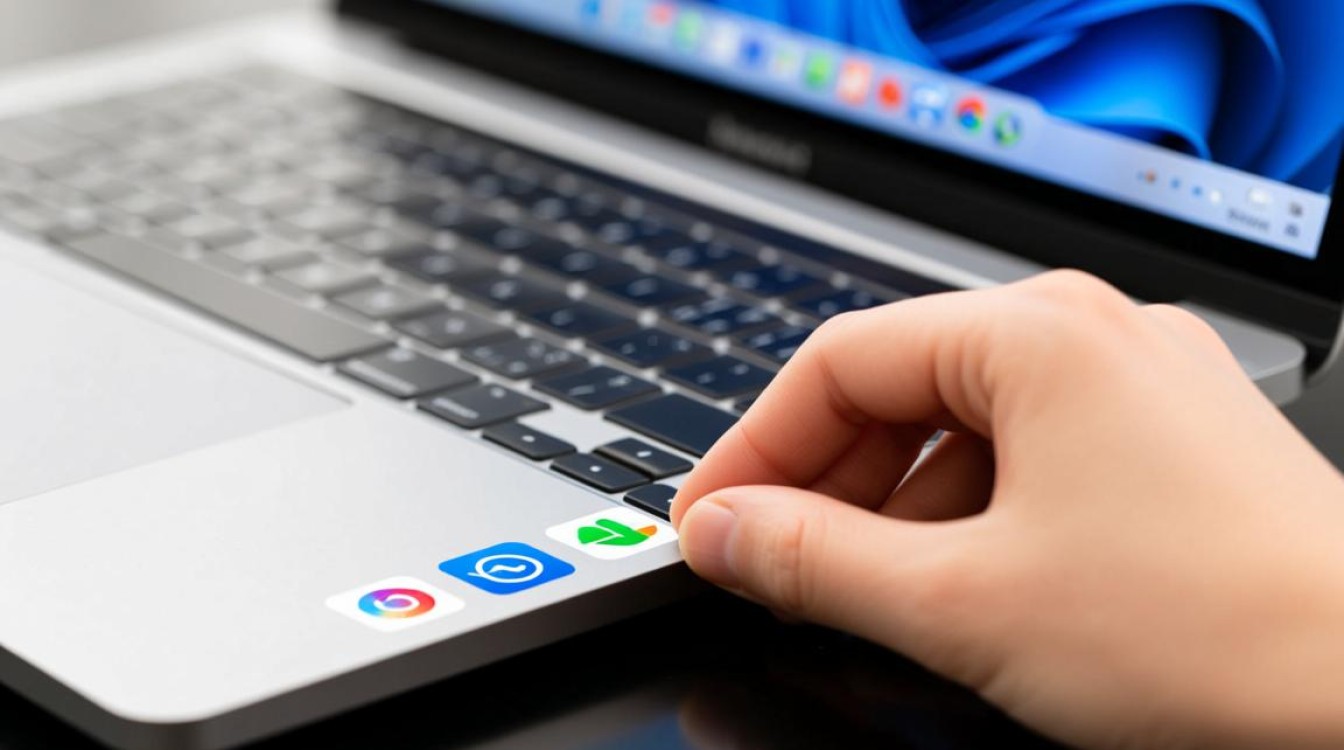
(1)下载并安装桌面助手软件; (2)打开桌面助手,在左侧菜单中选择“小插件”; (3)在“小插件”页面,浏览并选择所需的小插件; (4)点击“添加”按钮,将小插件添加到桌面。
桌面小插件使用技巧
个性化设置
用户可以根据自己的需求,对桌面小插件进行个性化设置,如调整大小、颜色、位置等。
管理小插件
用户可以对已添加的桌面小插件进行管理,如删除、移动、排序等。
升级小插件
部分桌面小插件会定期更新,用户可以关注插件更新,确保使用最新版本。
FAQs
问我:桌面小插件会占用太多系统资源吗?
答:一般情况下,桌面小插件占用系统资源较少,不会对系统运行造成明显影响。
问我:如何卸载桌面小插件?
答:用户可以通过以下步骤卸载桌面小插件:
以Windows 10为例:
(1)点击“开始”按钮,选择“设置”; (2)在设置界面中,选择“个性化”; (3)在左侧菜单中,选择“主题”; (4)在右侧菜单中,点击“桌面小工具”; (5)将需要卸载的小插件拖动到“删除”按钮处。
通过以上步骤,您已经了解了如何添加桌面小插件,希望这篇文章能帮助您轻松打造个性化的桌面环境,提高工作效率。


