
iPad如何连电脑:
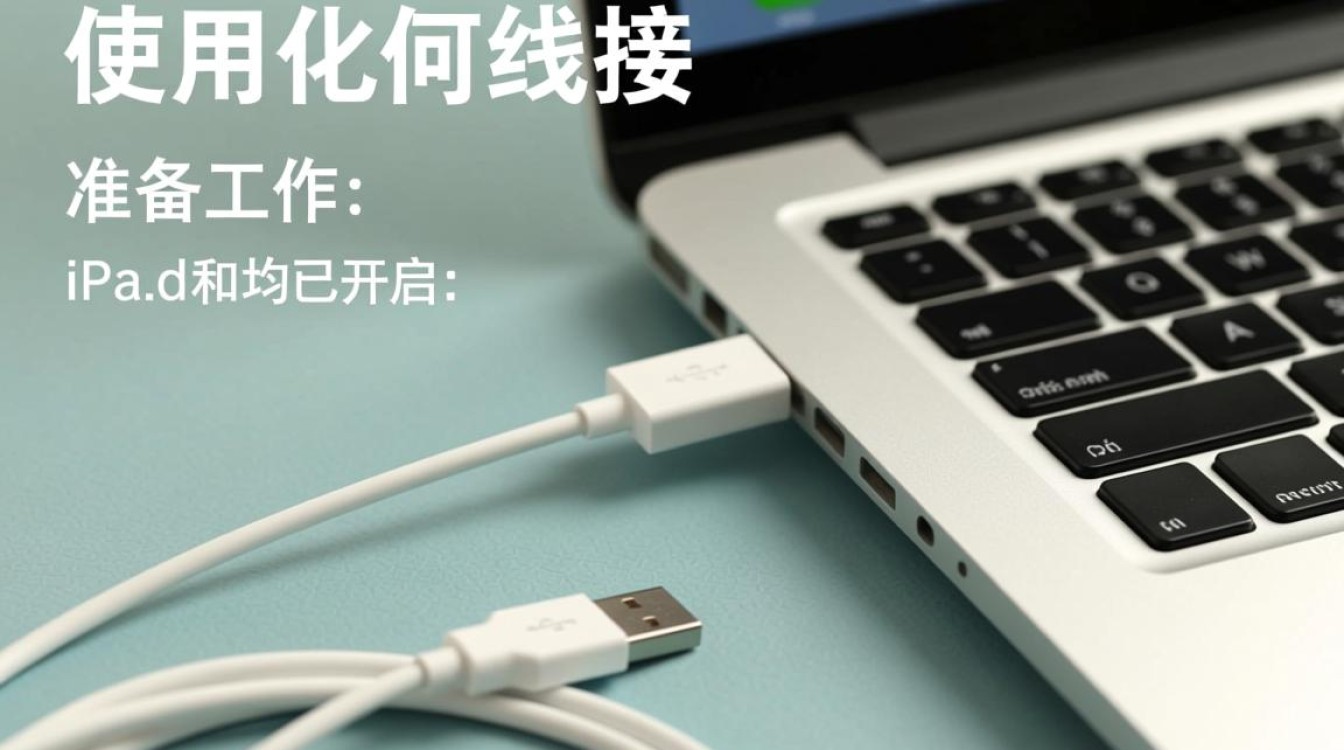
使用USB线连接
准备工作
- 确保iPad和电脑均已开启。
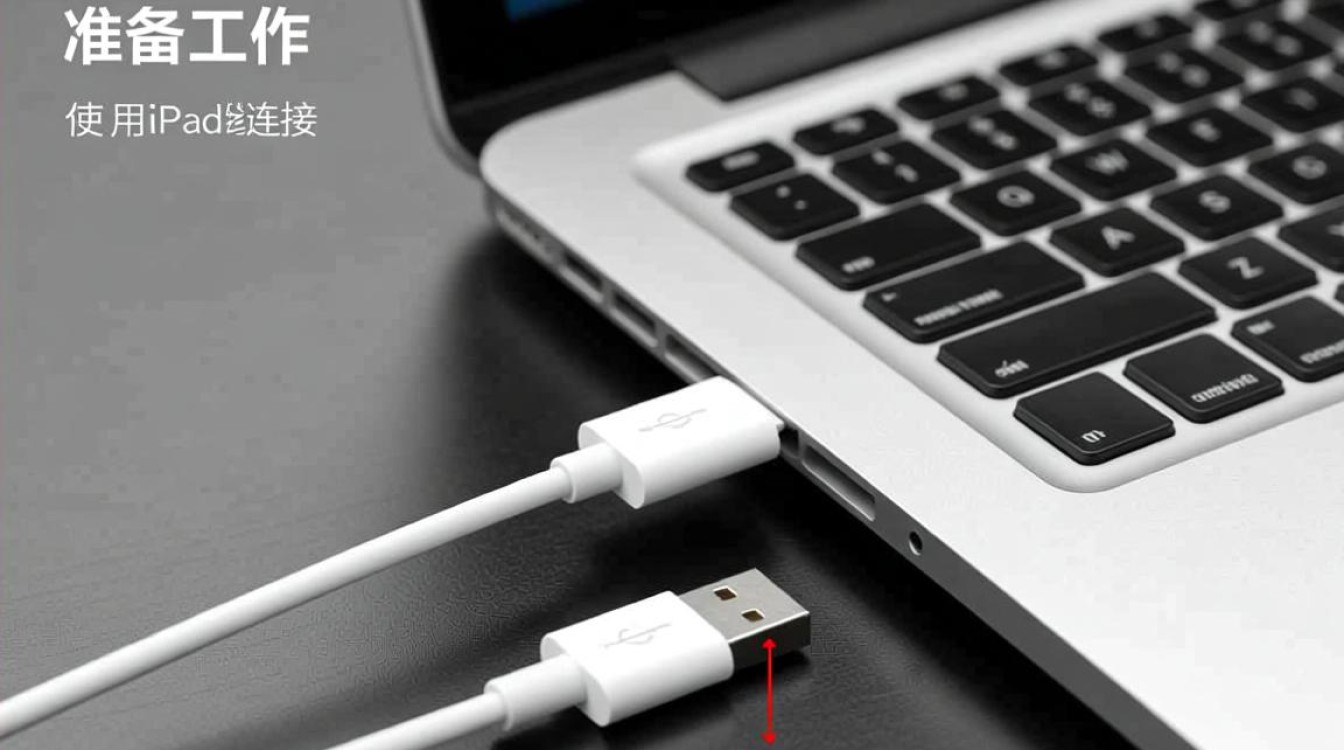
- 准备一根USB线,建议使用原装或品质较好的USB线。
连接步骤
- 将USB线的一端插入iPad的Lightning端口。
- 将另一端插入电脑的USB端口。
- 电脑会自动识别iPad,并在屏幕上显示一个对话框。
选择连接方式
- 在对话框中选择“信任此iPad”以确认连接。
- 选择“传输照片和视频”或“传输文件”等连接方式。
使用无线连接
使用AirDrop
- 确保iPad和电脑均开启Wi-Fi功能。
- 在iPad上找到想要传输的文件,长按选中。
- 点击分享按钮,选择“AirDrop”。
- 在电脑上打开AirDrop,选择iPad,即可完成文件传输。
使用iCloud Drive
- 在iPad上登录iCloud账号。
- 在电脑上打开网页版iCloud Drive。
- 选择需要同步的文件,点击上传或下载按钮。
使用第三方应用
使用FileBrowser等文件管理应用
- 在App Store搜索并下载FileBrowser等文件管理应用。
- 安装并打开应用,选择“网络”选项。
- 添加电脑的共享文件夹,即可访问电脑上的文件。
使用第三方云存储服务
- 在iPad上安装Dropbox、Google Drive等第三方云存储应用。
- 在电脑上登录相同的云存储账号,即可实现文件同步。
FAQs:
Q1:如何将iPad上的照片传输到电脑? A1:使用USB线将iPad连接到电脑,在电脑上选择“传输照片和视频”,然后选择需要传输的照片,点击“导入”即可。
Q2:如何使用AirDrop将文件从iPad传输到电脑? A2:确保iPad和电脑都开启了Wi-Fi和AirDrop功能,在iPad上找到想要传输的文件,长按选中,点击分享按钮,选择“AirDrop”,然后在电脑上找到iPad,点击接收文件即可。


