
在建筑设计和工程制图中,轴线是表示建筑物各部分相对位置和尺寸的重要工具,使用CAD(计算机辅助设计)软件绘制轴线可以大大提高绘图效率和准确性,以下是如何在CAD中绘制轴线的详细步骤:
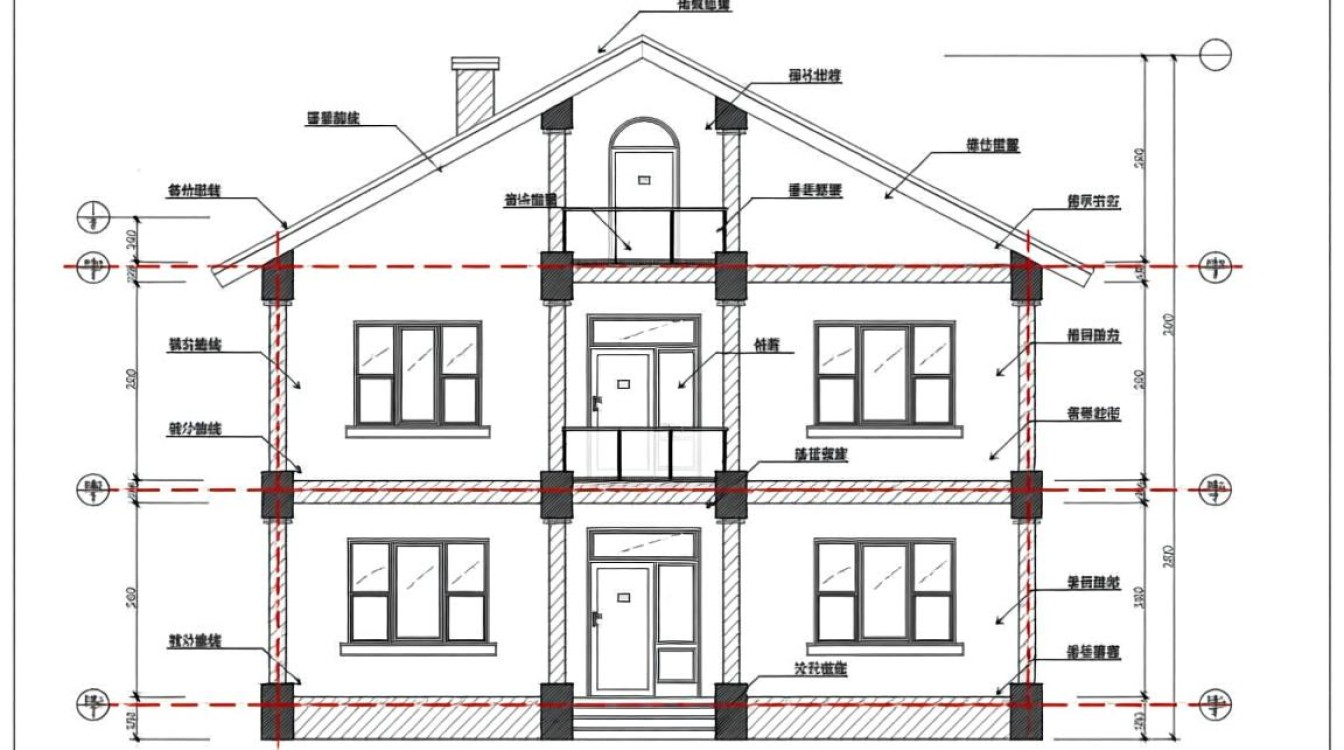
轴线绘制基础
准备工作
在开始绘制轴线之前,确保你已经打开了CAD软件,并且已经设置了合适的图纸尺寸和单位。
创建图层
在CAD中,建议为轴线创建一个单独的图层,这样便于后续的编辑和管理。
- 选择“图层”工具。
- 创建一个新的图层,命名为“轴线”。
- 设置图层颜色为醒目的颜色,以便于识别。
绘制轴线的步骤
设置起点
确定轴线的起点位置,这通常是建筑物的中心或关键位置。
- 使用“直线”工具或“矩形”工具的起点,在图中确定轴线的起点。
绘制轴线
根据设计要求,绘制水平轴线和垂直轴线。
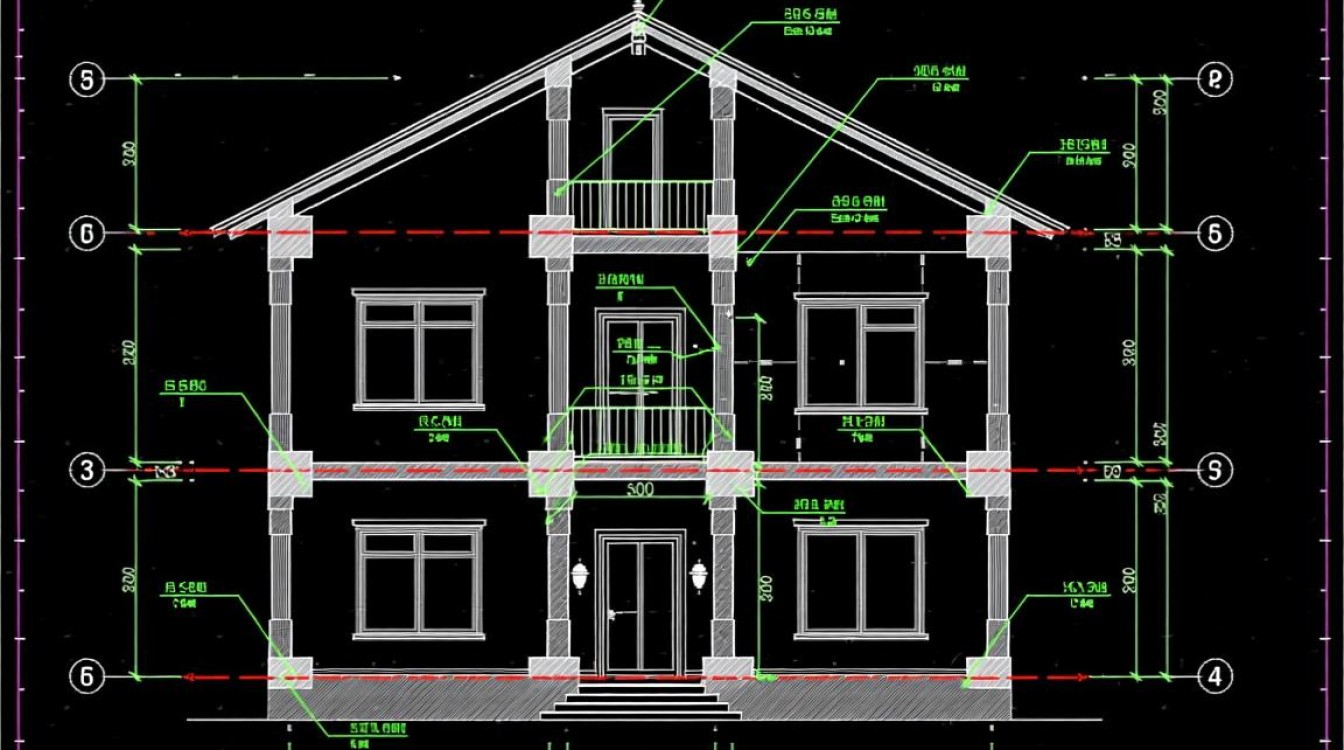
- 水平轴线:使用“直线”工具,从起点绘制一条水平线,长度根据图纸要求设置。
- 垂直轴线:同样使用“直线”工具,从起点绘制一条垂直线,长度根据图纸要求设置。
标注轴线
在轴线上标注尺寸和编号,以便于理解和使用。
- 使用“文本”工具,在轴线上方标注尺寸。
- 使用“标注”工具,为轴线添加编号。
绘制辅助轴线
如果需要,绘制辅助轴线来辅助设计。
- 使用“直线”工具,根据设计要求绘制辅助轴线。
使用表格工具
创建表格
为了更好地展示轴线信息,可以使用表格工具。
- 选择“表格”工具。
- 创建一个表格,包括轴线编号、尺寸、说明等信息。
完成与保存
审查与修改
在绘制完成后,仔细审查轴线,确保无误。
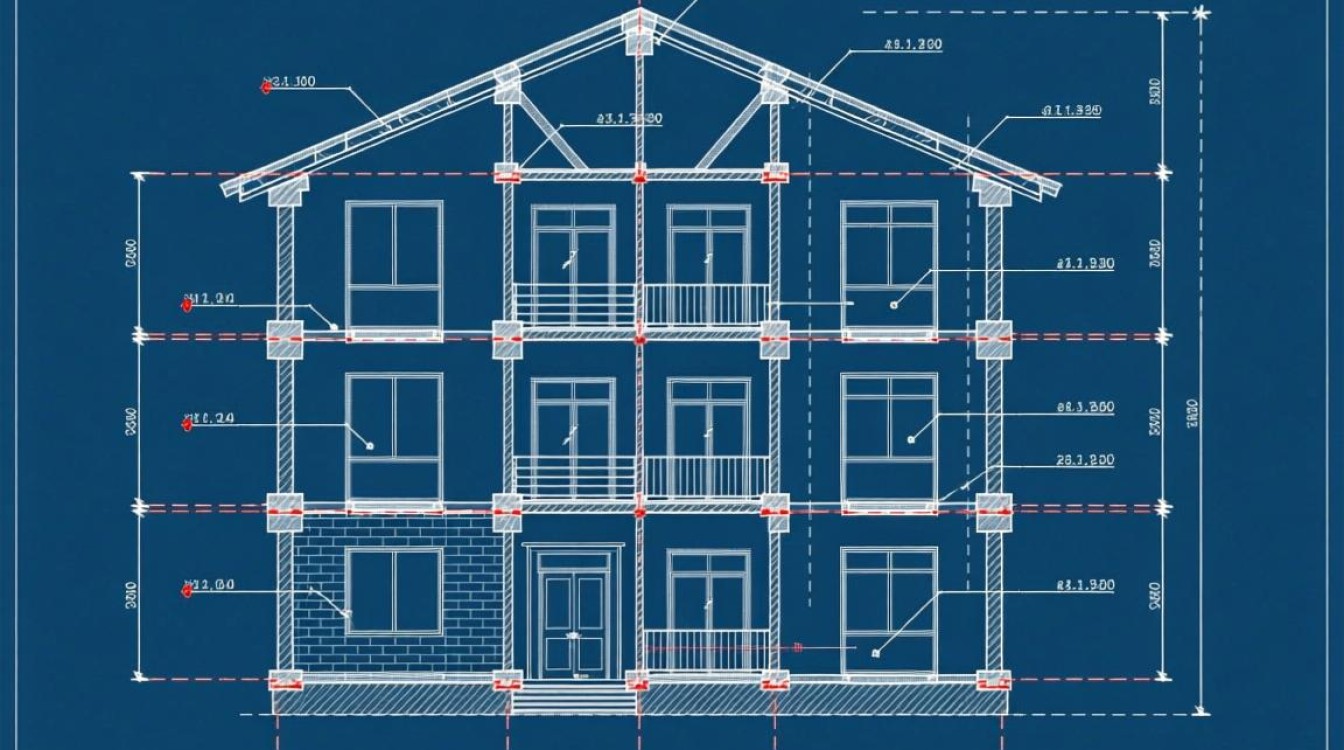
- 使用“选择”工具选择轴线,检查是否有遗漏或错误。
- 根据需要修改轴线。
保存文件
保存你的CAD文件。
- 选择“文件”菜单中的“保存”或“另存为”。
FAQs
Q1:如何确保轴线的准确性?A1: 确保在绘制轴线之前,你已经准确测量了实际尺寸,并在CAD中设置正确的比例,在绘制过程中,可以使用“正交”模式来保持直线垂直或水平。
Q2:如何调整轴线的长度?A2: 使用“选择”工具选中轴线,然后使用“移动”或“拉伸”工具调整其长度,在调整时,可以输入精确的长度值,确保轴线的准确性。


