
SW如何画弹簧
了解弹簧的基本特性
在开始绘制弹簧之前,了解弹簧的基本特性和类型是非常重要的,弹簧是一种弹性元件,能够在受到外力作用时发生形变,并在外力去除后恢复原状,弹簧主要有以下几种类型:

- 螺旋弹簧:最常见的弹簧类型,由金属丝绕成螺旋状。
- 板弹簧:由金属板弯曲而成,常用于车辆悬挂系统。
- 碟形弹簧:由金属圆盘相互叠压而成,适用于小负载和高频率的振动。
准备绘图工具
绘制弹簧前,需要准备以下工具:
- 计算机绘图软件:如AutoCAD、SolidWorks等。
- 直尺、圆规:用于手绘草图。
- 绘图板和笔:用于在绘图软件中精确绘制。
绘制螺旋弹簧
以下是在SolidWorks中绘制螺旋弹簧的步骤:
创建草图
- 打开SolidWorks,选择“草图”工具。
- 在草图工具栏中,选择“中心线”工具绘制两条相互垂直的中心线。
- 使用“圆”工具在中心线上绘制一个圆,作为弹簧的基圆。
绘制螺旋线
- 在草图工具栏中,选择“螺旋”工具。
- 设置螺旋的参数,如起始半径、终止半径、螺旋角度等。
- 点击“确定”生成螺旋线。
创建实体
- 在特征工具栏中,选择“旋转”工具。
- 选择螺旋线作为旋转轴,设置旋转角度。
- 选择草图中的圆作为旋转的起始面,点击“确定”生成螺旋弹簧实体。
绘制板弹簧
以下是绘制板弹簧的步骤:
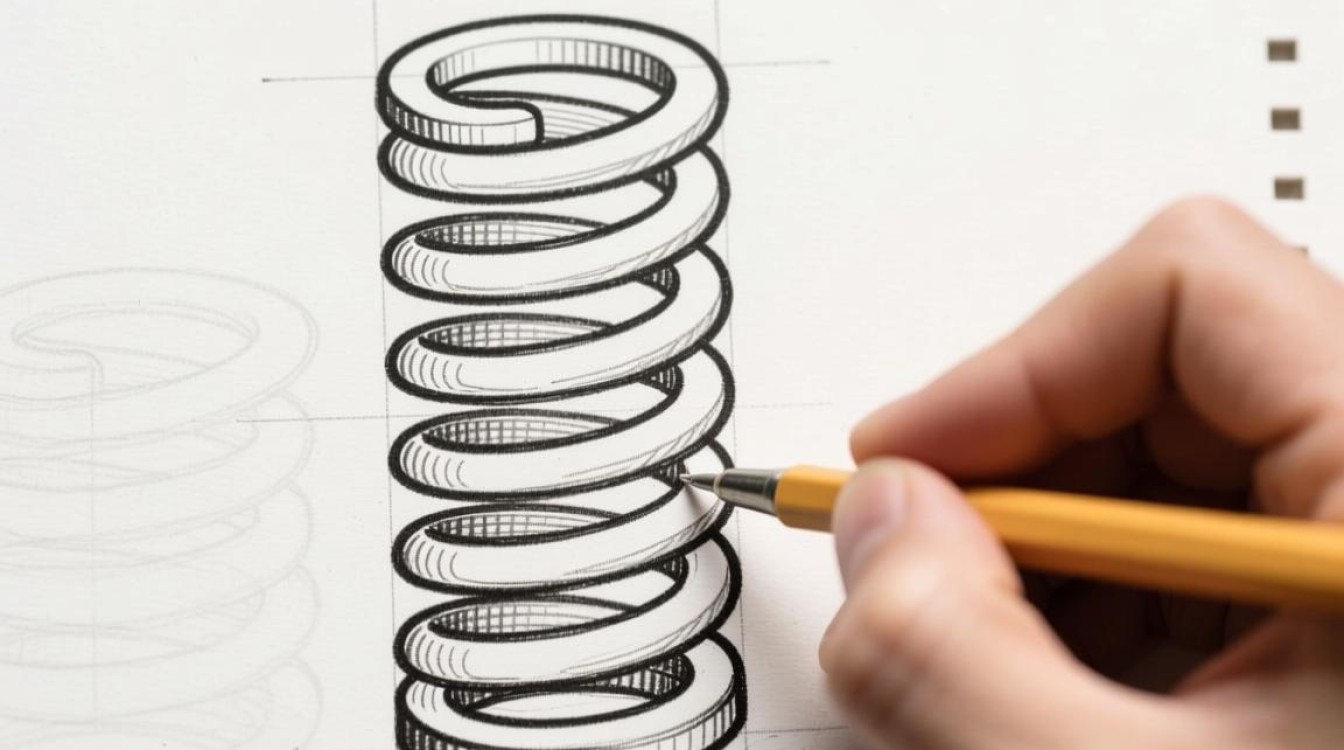
创建草图
- 同样,在SolidWorks中创建一个草图。
- 绘制两条相互垂直的中心线。
- 使用“矩形”工具绘制一个矩形,作为弹簧的基板。
创建实体
- 在特征工具栏中,选择“拉伸”工具。
- 设置拉伸的高度,确保覆盖整个矩形。
- 点击“确定”生成板弹簧实体。
绘制碟形弹簧
以下是绘制碟形弹簧的步骤:
创建草图
- 创建一个草图,绘制两条相互垂直的中心线。
- 使用“圆”工具绘制一个圆,作为碟形弹簧的基圆。
创建实体
- 在特征工具栏中,选择“旋转”工具。
- 设置旋转角度,确保覆盖整个圆。
- 选择草图中的圆作为旋转的起始面,点击“确定”生成碟形弹簧实体。
常见问题解答(FAQs)
Q1:如何调整弹簧的尺寸?
A1: 在SolidWorks中,可以通过修改草图中的尺寸来调整弹簧的尺寸,改变螺旋线的起始半径和终止半径,或者改变板弹簧的矩形尺寸。

Q2:如何为弹簧添加材料属性?
A2: 在SolidWorks中,可以在特征管理器中为弹簧添加材料属性,选择弹簧实体,在属性栏中找到“材料”选项,选择合适的材料,并设置其属性。


