
在数字图像处理中,使用钢笔工具抠图是一种精确且高效的图像编辑技巧,以下是如何使用钢笔工具抠图的具体步骤和技巧,帮助您在Photoshop等图像处理软件中轻松实现。
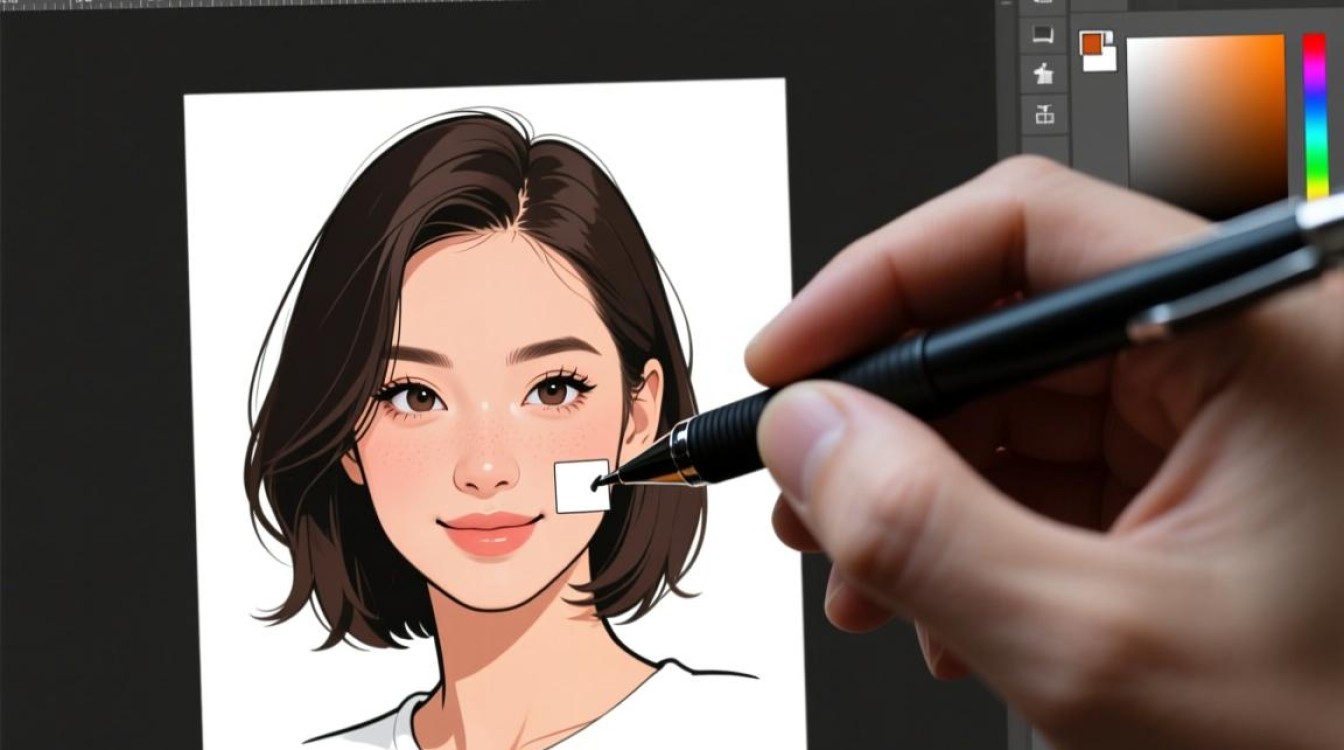
钢笔工具基础操作
选择钢笔工具
在Photoshop中,找到并点击工具栏上的“钢笔工具”(P键快速切换)。
创建新路径
在钢笔工具的选项栏中,选择“路径”模式,然后点击画布上的起点,开始绘制路径。
绘制路径
使用鼠标左键点击并拖动,创建直线路径,要绘制曲线,可以先创建一个锚点,然后按住鼠标左键并拖动,形成曲线。
调整路径
使用“直接选择工具”(A键切换)可以选中路径中的锚点或线段,进行移动、删除或添加操作。
高级技巧
使用路径操作
在路径面板中,可以使用“合并路径”、“减去顶层形状”、“与形状区域相交”等操作来组合或编辑路径。
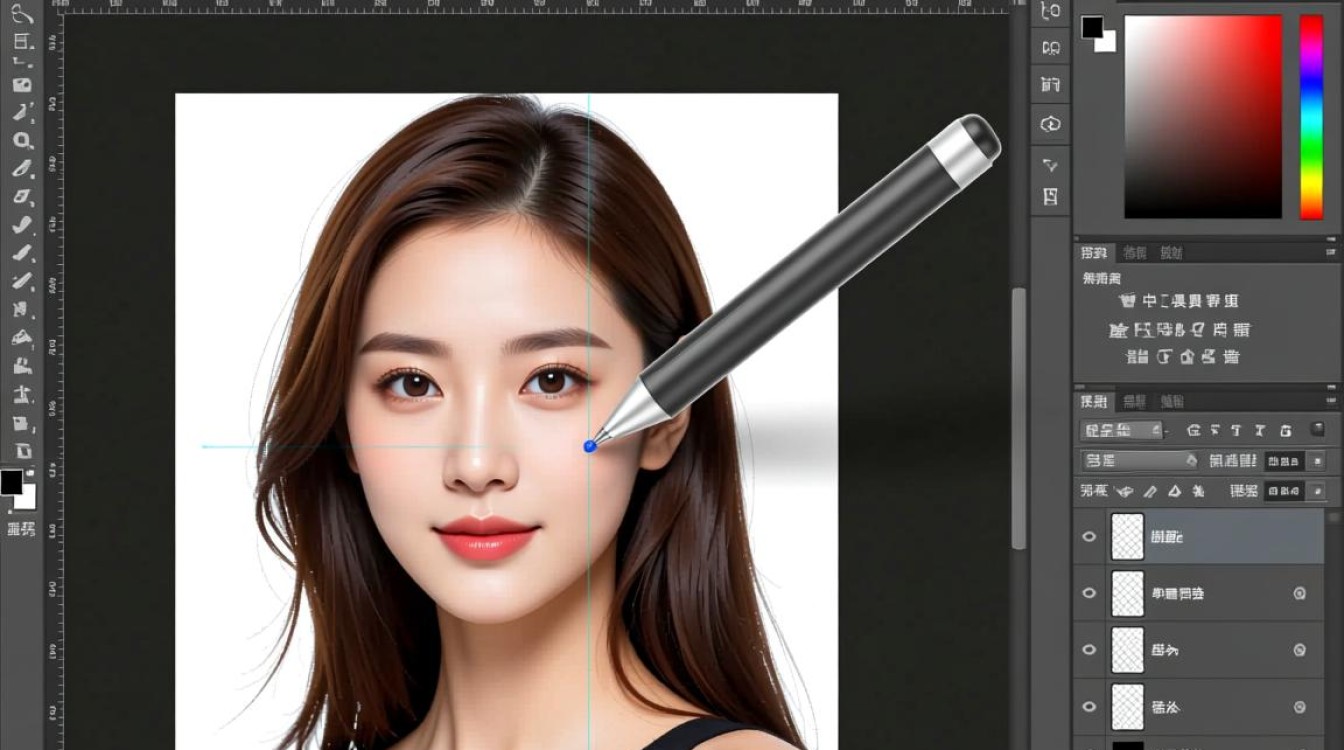
使用参考线
在绘制路径时,可以使用参考线来辅助定位,按住Ctrl+R键可以显示或隐藏参考线。
使用透视和变换
在抠图过程中,有时需要调整路径以适应透视效果,可以使用“变换路径”功能来旋转、缩放或倾斜路径。
实战步骤
打开图像
在Photoshop中打开需要抠图的图像。
创建新路径
使用钢笔工具在图像中绘制路径,确保路径完全包围要抠取的对象。
完成路径
绘制完成后,点击路径的起点,闭合路径。
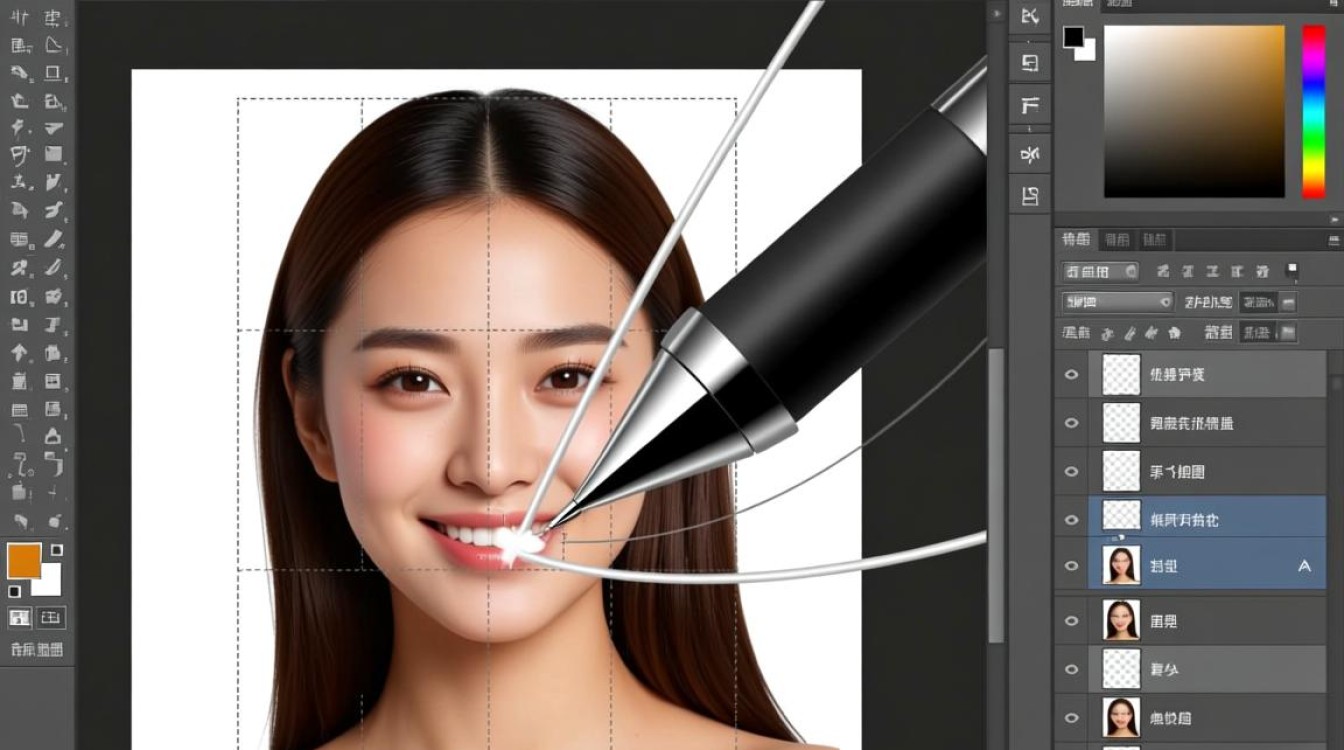
转换路径为选区
右键点击路径,选择“建立选区”,设置合适的羽化值(通常为0.5到1.0像素)。
选择并剪切
选择“移动工具”(V键切换),按住Shift键并拖动选区到新文档或现有文档中,然后按Ctrl+X剪切。
| 步骤 | 操作 | 说明 |
|---|---|---|
| 1 | 选择钢笔工具 | 进入抠图模式 |
| 2 | 创建新路径 | 开始绘制路径 |
| 3 | 绘制路径 | 使用锚点和曲线绘制 |
| 4 | 调整路径 | 使用直接选择工具修改 |
| 5 | 转换路径为选区 | 将路径转换为选区进行抠图 |
FAQs
Q1:钢笔工具和魔术棒工具哪个更适合抠图?A1: 钢笔工具更适合需要精确抠图的场景,如人物、动物或复杂形状,而魔术棒工具适合快速抠取颜色单一或边缘明显的图像。
Q2:如何处理抠图后出现的锯齿边缘?A2: 在建立选区时,适当增加羽化值可以帮助减少锯齿边缘,使用高斯模糊或锐化工具也可以在一定程度上改善边缘效果。


