
准备工作
在更换墨粉盒之前,请确保您已经做好了以下准备工作:
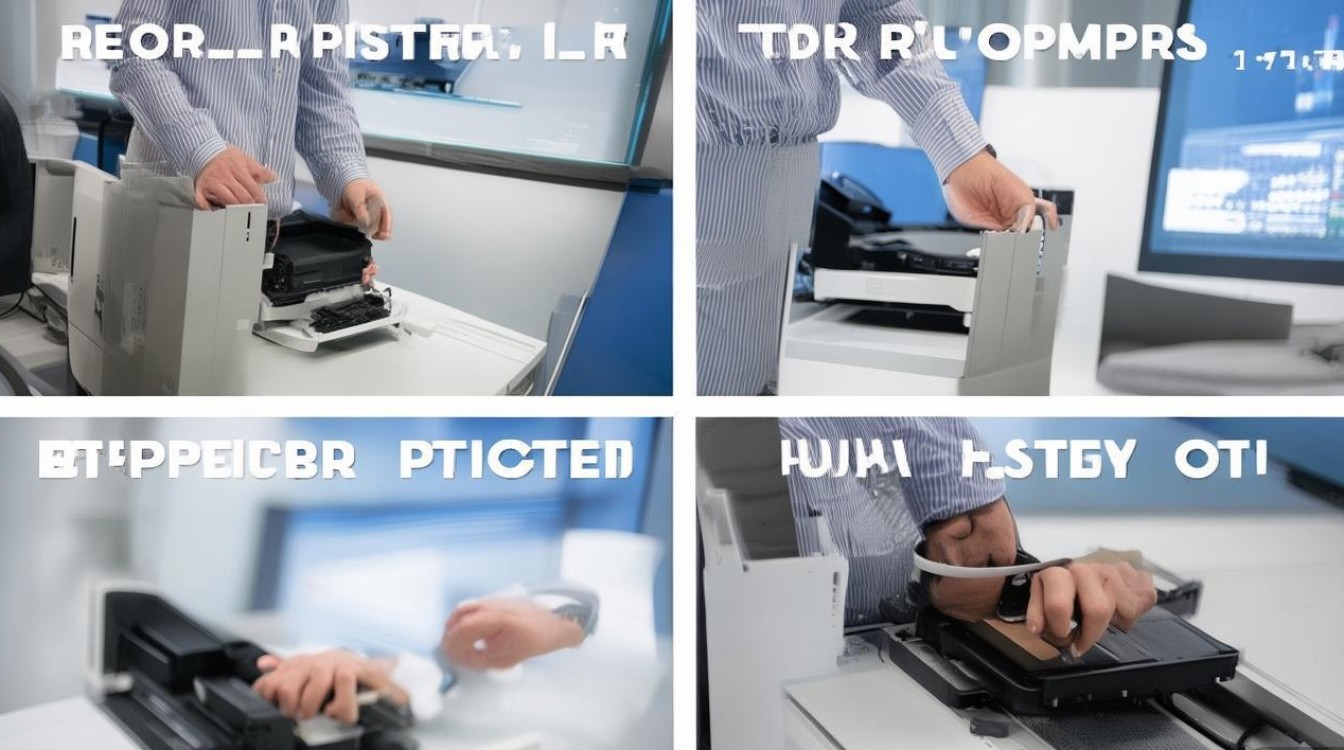
- 准备一个新的墨粉盒。
- 准备一块干净的布或纸巾,用于擦拭手和打印机表面。
- 准备一把螺丝刀,如果您的打印机需要拆卸部分部件才能更换墨粉盒。
- 关闭打印机电源,并将打印机从电源插座上拔下。
更换步骤
以下是一般打印机更换墨粉盒的步骤,具体操作可能因打印机型号而异:
打开打印机盖板
- 将打印机放置在平稳的桌面上,确保打印机处于关闭状态。
- 打开打印机的前盖板,以便访问墨粉盒。
拔出旧墨粉盒
- 根据打印机型号,找到并打开固定旧墨粉盒的卡扣或扣具。
- 小心地将旧墨粉盒从打印机中取出。
安装新墨粉盒
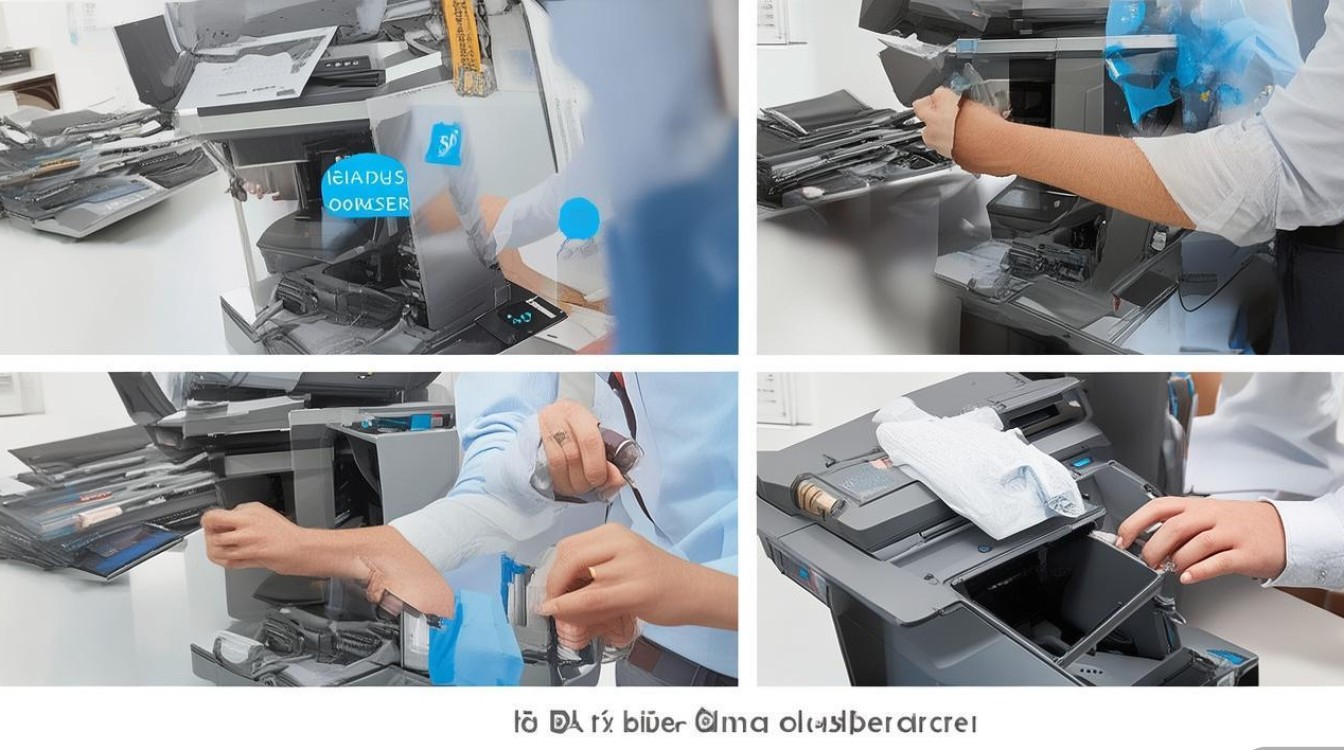
- 将新墨粉盒从包装中取出,并检查是否有任何损坏。
- 将新墨粉盒放入打印机中,确保它与打印机内部的插槽对齐。
- 关闭卡扣或扣具,固定新墨粉盒。
调整墨粉盒
- 打开打印机盖板,根据打印机型号调整墨粉盒的位置,使其与打印头对齐。
- 关闭打印机盖板。
打印测试页
打开打印机电源,并执行打印测试页操作,以确保墨粉盒安装正确。
注意事项
在更换墨粉盒时,请注意以下事项:
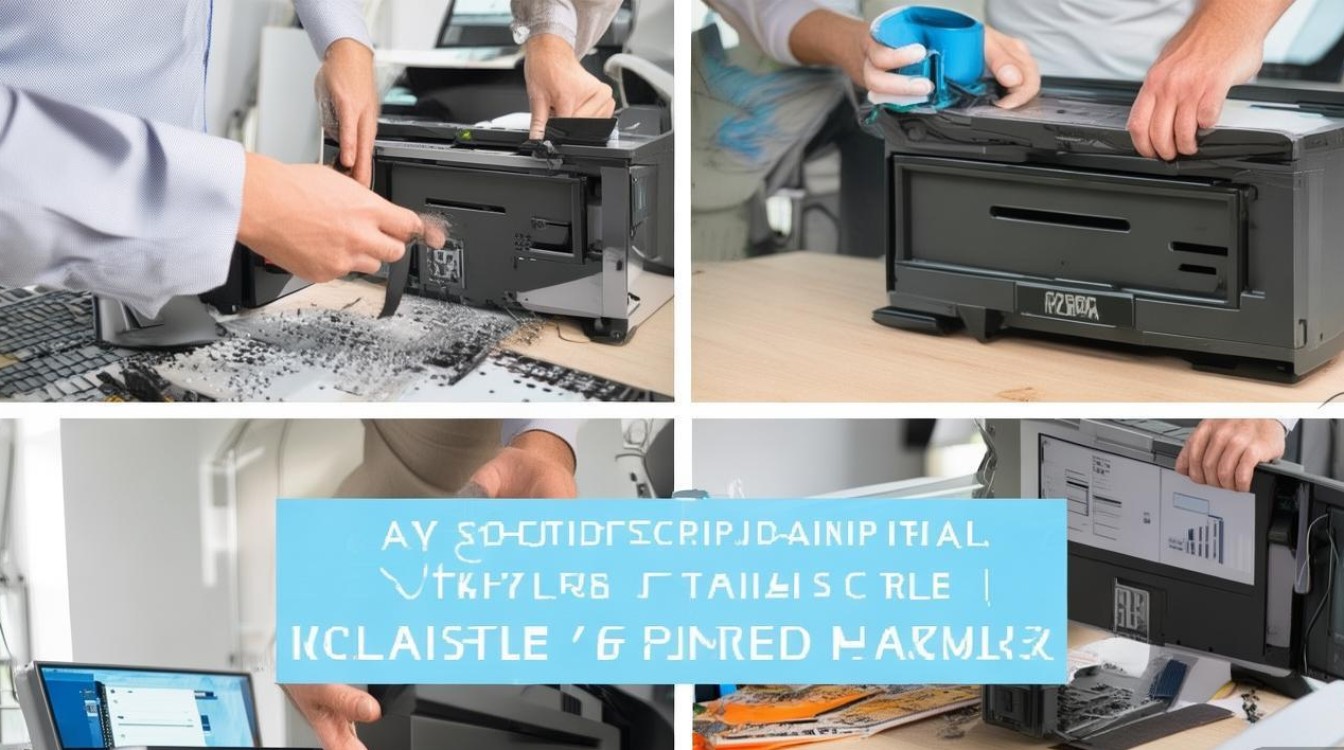
- 避免触摸墨粉盒的感光鼓部分,以免影响打印质量。
- 更换墨粉盒时,请确保打印机处于稳定状态,避免在操作过程中发生移动。
- 如果打印机有墨粉盒感应器,更换墨粉盒后,请确保感应器能够正确读取墨粉盒信息。
常见问题解答(FAQs)
Q1:更换墨粉盒后,为什么打印机仍然显示墨粉不足? A1:这可能是因为墨粉盒感应器没有正确读取新墨粉盒的信息,请尝试重新安装墨粉盒,并确保感应器与墨粉盒接触良好。
Q2:更换墨粉盒后,打印出来的文字模糊不清,怎么办? A1:这可能是因为墨粉盒安装不正确或墨粉盒本身存在问题,请检查墨粉盒是否正确安装,并确保墨粉盒内的墨粉充足,如果问题依旧,可能需要更换一个新的墨粉盒。
通过以上步骤,您应该能够顺利地更换打印机的墨粉盒,如果遇到任何问题,请参考打印机用户手册或联系制造商的技术支持。


