
本文目录导读:
在数字化时代,苹果手机已经成为人们生活中不可或缺的一部分,随着应用数量的不断增加,手机存储空间逐渐变得紧张,学会如何合理地删除不再需要的应用,不仅能释放存储空间,还能让手机运行更加流畅,以下将详细介绍如何在苹果手机上删除应用。
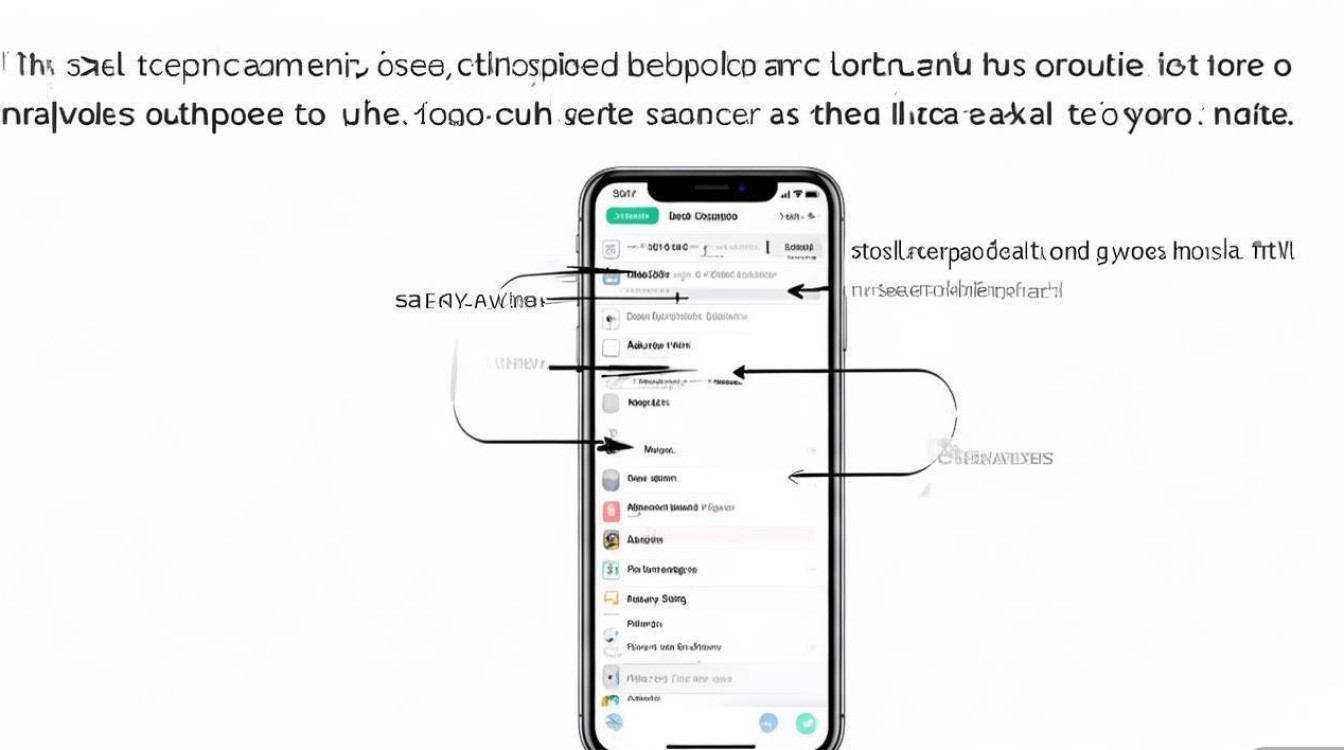
通过主屏幕删除应用
1 找到应用图标
打开您的苹果手机,找到您想要删除的应用图标。
2 长按应用图标
使用手指长按您想要删除的应用图标,直到所有图标开始抖动。
3 点击“×”图标
在应用图标的左上角,您会看到一个红色的“×”图标,点击这个图标。
4 确认删除
系统会提示您确认删除该应用,点击“删除”按钮即可。
通过“设置”删除应用
1 打开“设置”应用
打开手机上的“设置”应用。
2 进入“通用”
在“设置”应用中,找到并点击“通用”。
3 选择“存储空间”
在“通用”菜单中,找到并点击“存储空间”。
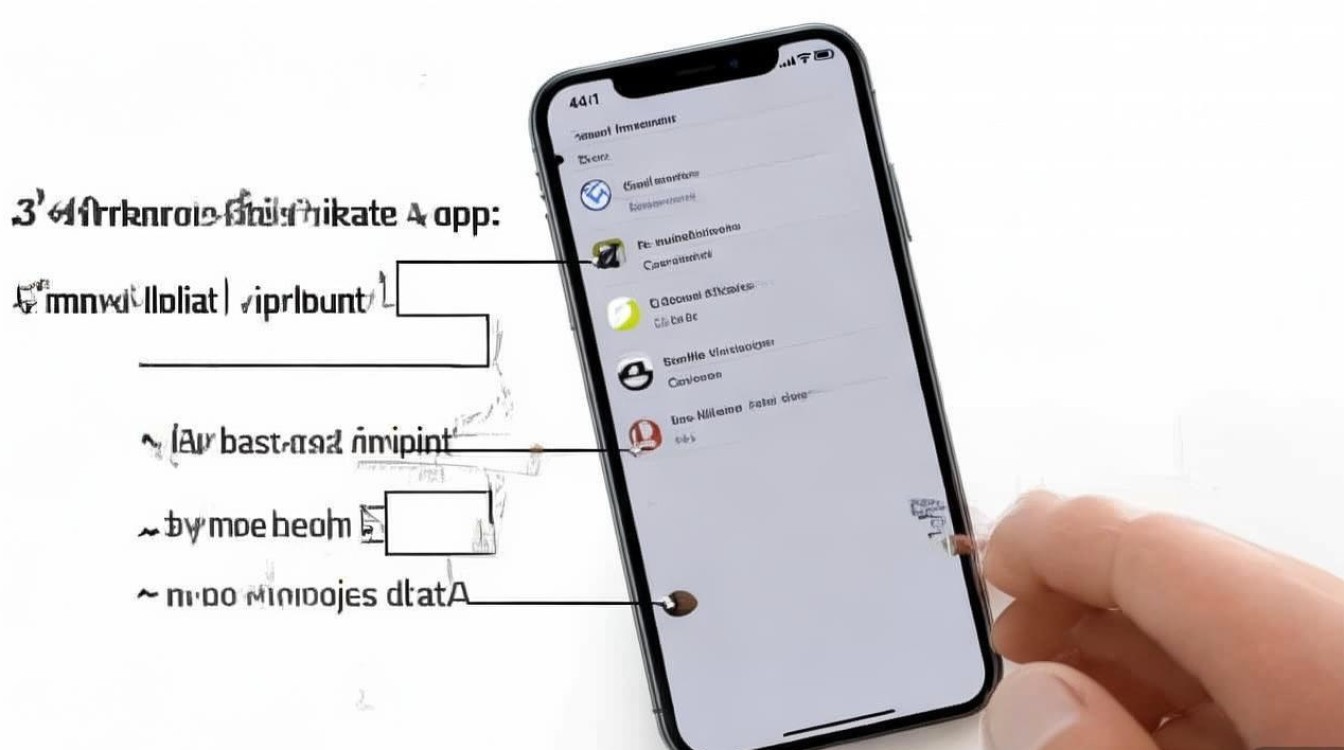
4 点击“管理存储空间”
在“存储空间”页面,您可以看到所有已安装的应用,点击“管理存储空间”。
5 选择要删除的应用
在应用列表中,找到您想要删除的应用,点击进入。
6 点击“删除应用”
在应用详情页面,点击“删除应用”按钮。
通过iTunes删除应用
1 连接手机到电脑
使用USB线将您的苹果手机连接到电脑。
2 打开iTunes
在电脑上打开iTunes,确保您的手机已连接到电脑。
3 选择您的设备
在iTunes窗口中,选择您的设备。
4 点击“应用”
在设备管理界面,点击左侧的“应用”标签。
5 选择要删除的应用
在应用列表中,找到您想要删除的应用,勾选它。
6 删除应用
点击右上角的“删除”按钮,然后确认删除。
注意事项
- 在删除应用之前,请确保您已经保存了该应用中的重要数据,如聊天记录、照片等。
- 部分应用可能无法通过常规方法删除,这时您可能需要前往应用商店重新下载后删除。
- 删除应用时,请确保您的手机已连接到电源,以免在操作过程中出现意外。
FAQs
Q1:删除应用后,我能否重新安装它?A1:是的,您可以在应用商店中搜索并重新下载该应用,一旦下载,它将自动安装到您的手机上。
Q2:删除应用时,应用中的数据也会被删除吗?A2:通常情况下,删除应用会同时删除该应用中的所有数据,但如果您之前已经备份了该应用的数据,那么您可以在备份中恢复这些数据。


