
本文目录导读:
在Photoshop(简称Ps)中制作公章,不仅需要掌握一定的设计技巧,还要注意公章的规范性和美观性,以下是一篇详细介绍如何在Photoshop中制作公章的文章。

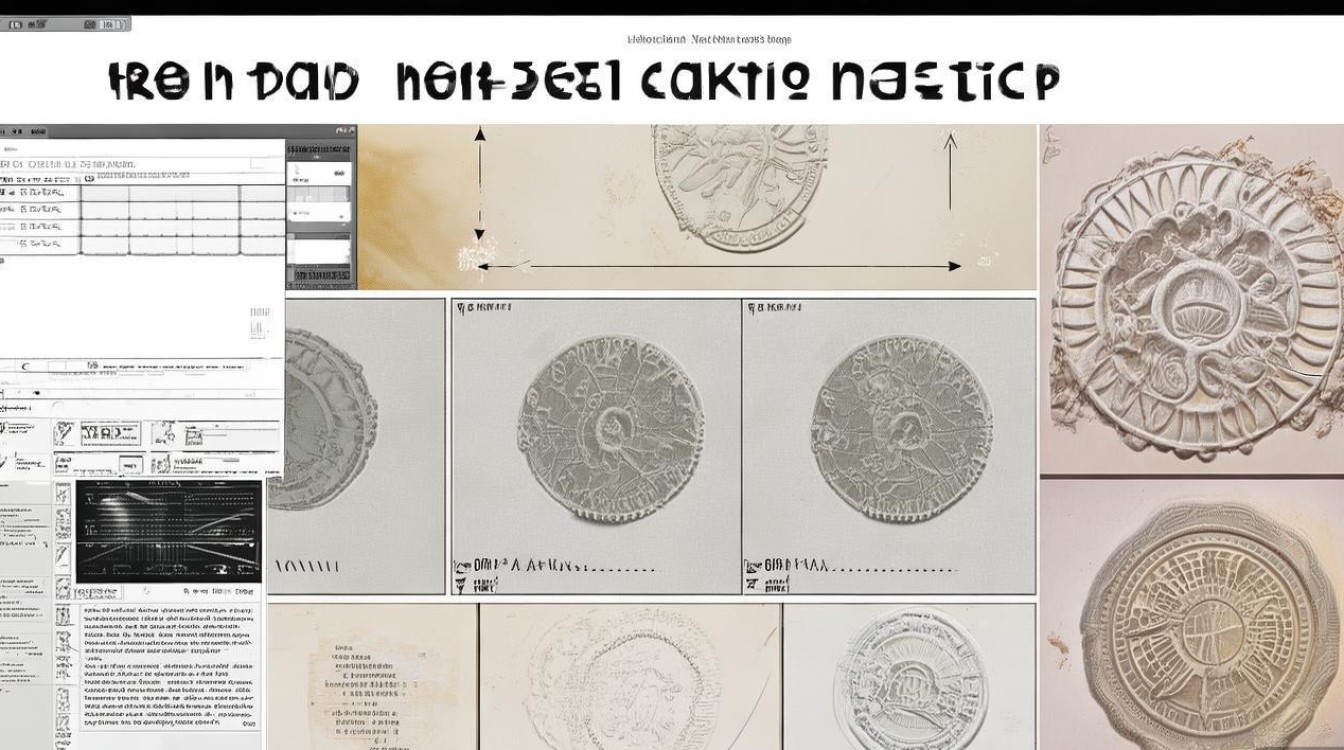
准备工作
在开始制作公章之前,请确保您已经安装了Adobe Photoshop软件,并且具备基本的图像处理能力。
设计公章
创建新文档
- 打开Photoshop,选择“文件”>“新建”。
- 设置文档的尺寸,通常公章的尺寸为4.5cm x 1.5cm。
- 选择分辨率,建议使用300像素/英寸。
- 点击“创建”。
设置背景
- 选择“图层”>“新建填充图层”>“纯色”。
- 选择一种与公章颜色相匹配的背景色,例如红色。
- 点击“确定”。
设计公章形状
- 选择“钢笔工具”(P)。
- 在公章的边缘绘制路径,确保路径平滑且无尖角。
- 使用“直接选择工具”(A)调整路径节点,直至满意。
添加文字
- 选择“文字工具”(T)。
- 在公章内输入公司名称或单位名称。
- 调整字体、字号和颜色,确保文字清晰可辨。
添加装饰图案
- 选择“形状工具”(U)或“自定义形状工具”(U)。
- 在公章中添加装饰图案,如五角星、圆形等。
- 调整图案大小和位置,使其与公章整体风格协调。
调整细节
添加阴影效果
- 选择“图层”>“创建图层”。
- 选择“图层样式”>“投影”。
- 调整投影的角度、距离和大小,使公章更具立体感。
调整颜色
- 使用“颜色选择工具”(I)或“吸管工具”(I)选取公章颜色。
- 使用“色阶”或“曲线”调整颜色,使公章颜色更加鲜艳。
保存公章
- 选择“文件”>“导出”>“图像”。
- 选择合适的格式,如PNG或JPEG。
- 点击“导出”。
排版与美观
对齐图层
- 使用“移动工具”(V)调整图层位置,确保所有元素对齐。
调整图层顺序
- 根据需要调整图层顺序,使公章层次分明。
添加边框
- 选择“矩形选框工具”(M)。
- 在公章周围绘制一个边框,增加公章的视觉效果。
FAQs
问题1:如何调整公章的字体大小?解答: 在“字符”面板中,可以直接调整字体大小,如果需要精确调整,可以输入具体的像素值。
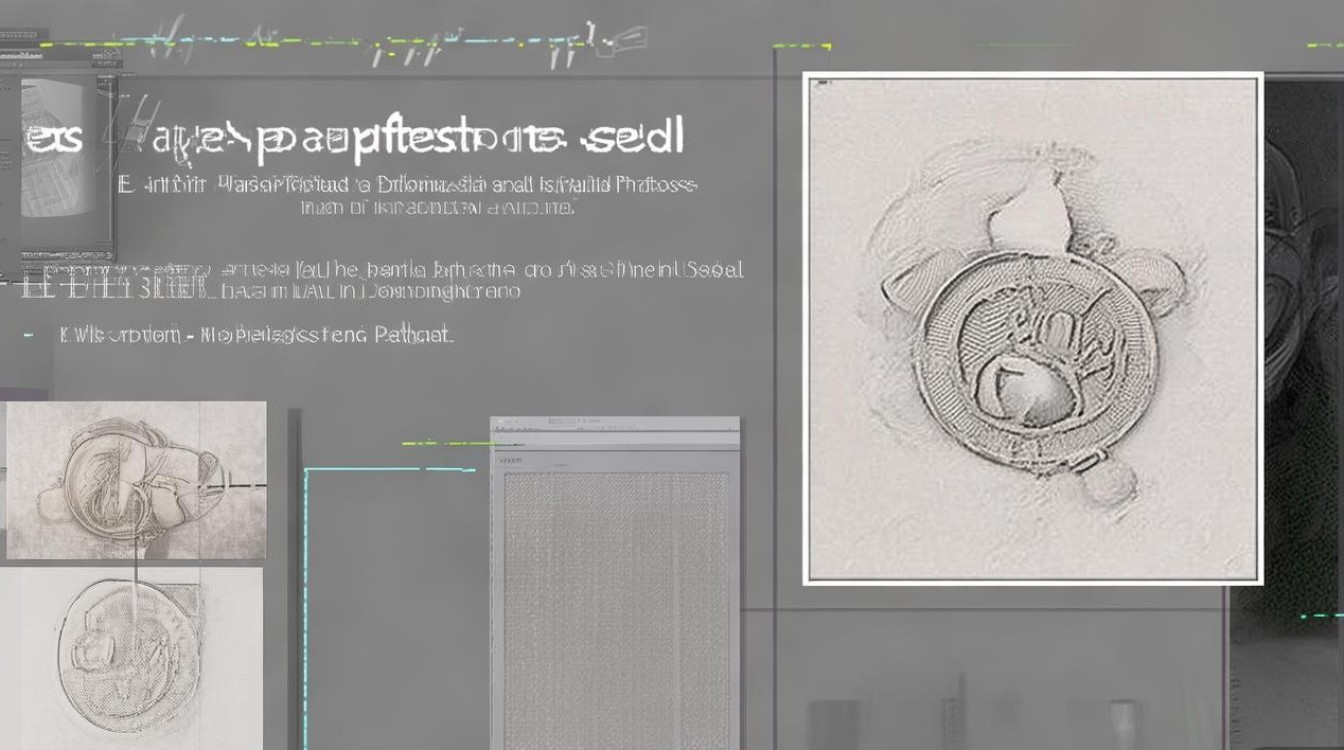
问题2:如何将公章保存为PDF格式?解答: 选择“文件”>“导出”>“PDF”,然后在弹出的对话框中选择“PDF设置”,在“导出选项”中,选择“PDF标准”或“PDF/X-1a”,然后点击“导出”。


