
准备工作
在更换电脑系统之前,我们需要做好以下准备工作:
备份重要数据:在更换系统之前,请确保将电脑中的重要数据进行备份,以免数据丢失。
获取安装盘或U盘:根据电脑的型号和系统版本,准备相应的安装盘或U盘。
了解电脑硬件信息:在更换系统之前,了解电脑的硬件信息,以便在安装过程中选择合适的驱动程序。
更换Windows系统
制作安装盘或U盘
(1)下载Windows镜像文件:从官方网站下载Windows镜像文件,如Windows 10 ISO。
(2)制作安装盘或U盘:使用制作工具(如Windows Media Creation Tool)将镜像文件写入安装盘或U盘。
重启电脑并进入BIOS设置
(1)重启电脑,在启动过程中按下相应键(如F2、Del、F10等)进入BIOS设置。
(2)在BIOS设置中,将启动顺序设置为从安装盘或U盘启动。
安装Windows系统
(1)重启电脑,从安装盘或U盘启动。
(2)按照屏幕提示进行操作,选择安装Windows系统。
(3)选择安装类型,如“自定义(高级)”。
(4)选择安装路径,然后点击“下一步”。
(5)根据提示完成安装过程。
安装驱动程序
(1)安装完成后,重启电脑。
(2)进入Windows系统,根据需要安装相应的驱动程序。
更换Linux系统
制作安装盘或U盘
(1)下载Linux镜像文件:从官方网站下载Linux镜像文件,如Ubuntu ISO。
(2)制作安装盘或U盘:使用制作工具(如Rufus)将镜像文件写入安装盘或U盘。
重启电脑并进入BIOS设置
(1)重启电脑,在启动过程中按下相应键(如F2、Del、F10等)进入BIOS设置。
(2)在BIOS设置中,将启动顺序设置为从安装盘或U盘启动。
安装Linux系统
(1)重启电脑,从安装盘或U盘启动。
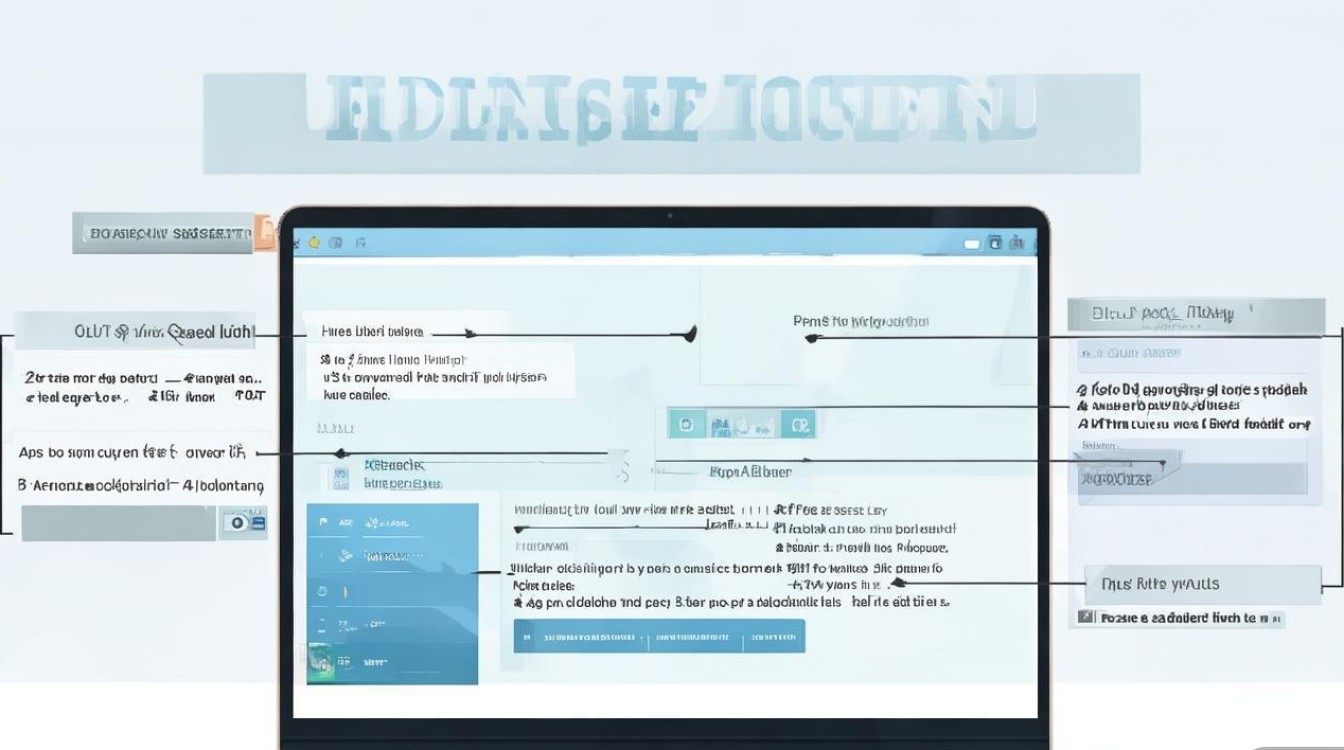
(2)按照屏幕提示进行操作,选择安装Linux系统。
(3)选择安装类型,如“自定义(高级)”。
(4)选择安装路径,然后点击“下一步”。
(5)根据提示完成安装过程。
安装驱动程序
(1)安装完成后,重启电脑。
(2)进入Linux系统,根据需要安装相应的驱动程序。
常见问题解答(FAQs)
问题:如何备份电脑中的重要数据?
解答:您可以使用Windows自带的“备份和还原”功能或第三方备份软件(如EaseUS Todo Backup)进行备份。
问题:更换系统后,如何恢复备份的数据?
解答:在更换系统之前,请确保备份的数据已存储在安全位置,在系统恢复后,您可以使用备份软件恢复数据。
更换电脑系统是一项较为复杂的操作,但只要按照以上步骤进行,一般都能顺利完成,在更换系统之前,请务必做好备份工作,以免数据丢失,祝您更换系统顺利!


