
PS制作立体字的基本步骤
打开Photoshop软件,创建一个新的文件,设置画布大小和分辨率。
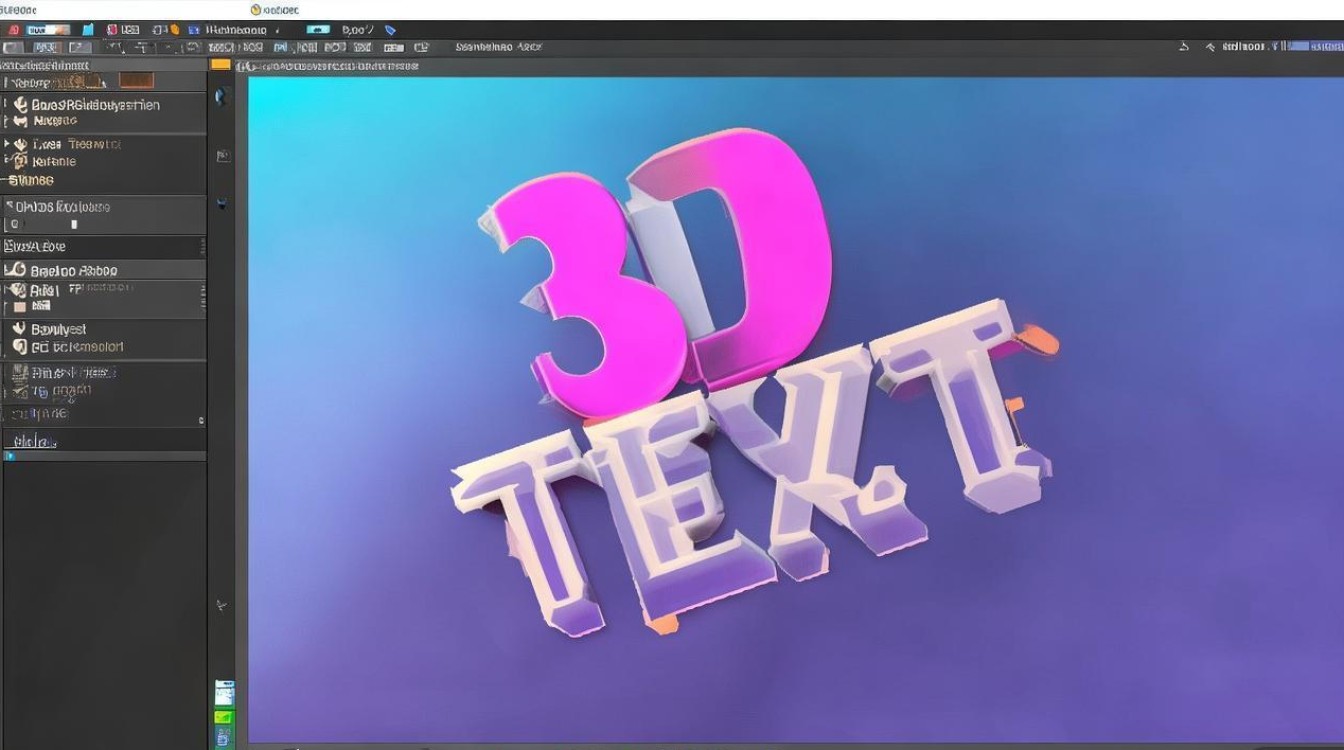
使用文字工具(T)在画布上输入所需的文字。
选择文字图层,点击“图层”菜单,选择“图层样式”,然后选择“投影”效果。
在“投影”窗口中,调整“角度”、“距离”、“扩展”和“大小”等参数,以获得所需的立体效果。
根据需要,可以继续添加其他图层样式,如“内阴影”、“外发光”等,以增强立体感。
PS制作立体字的技巧
调整图层混合模式
在添加图层样式后,可以尝试调整文字图层的混合模式,如“叠加”、“柔光”等,以达到更好的立体效果。
使用形状工具
除了文字工具外,还可以使用形状工具(U)绘制所需的文字形状,然后添加图层样式。
利用路径
使用钢笔工具(P)绘制文字的路径,然后填充颜色,最后添加图层样式。
调整颜色
在添加图层样式后,可以调整文字的颜色,使其与背景更加协调。
PS制作立体字的实例
以下是一个简单的PS制作立体字的实例:
创建一个新的文件,设置画布大小为500像素×500像素,分辨率设置为72像素/英寸。
使用文字工具(T)输入“立体字”。
选择文字图层,点击“图层”菜单,选择“图层样式”,然后选择“投影”。
在“投影”窗口中,设置“角度”为120度,“距离”为5像素,“扩展”为0%,“大小”为5像素。
点击“确定”后,可以看到文字已经具有立体效果。
为了增强立体感,可以继续添加“内阴影”效果,设置“角度”为90度,“距离”为2像素,“大小”为2像素。
调整文字图层混合模式为“叠加”,使文字更加突出。
调整文字颜色,使其与背景更加协调。
FAQs
Q1:如何使立体字更加光滑?
A1:在添加图层样式时,可以尝试调整“模糊”参数,使其更加光滑。
Q2:如何使立体字的颜色与背景更加协调?
A2:在添加图层样式后,可以调整文字的颜色,或者尝试使用调整图层(如亮度/对比度、色阶等)来使文字颜色与背景更加协调。


