
本文目录导读:
在制作PPT时,抠图是一个常见的操作,可以帮助我们提取图片中的特定元素,使其与背景分离,从而更好地融入PPT的整体设计,以下是一些关于如何在PPT中抠图的详细步骤和技巧。

选择合适的图片
在进行抠图之前,首先要选择一张合适的图片,以下条件有助于提高抠图的准确性:
- 图片清晰度:高清晰度的图片更容易抠出细节。
- 背景单一:背景颜色或纹理单一,易于与主体分离。
- 主体边缘明显:主体与背景的边缘对比明显,便于识别。
使用PPT自带的抠图工具
PowerPoint 2013及以上版本提供了“选择和遮蔽”工具,可以方便地进行抠图。
- 插入图片:在PPT中插入需要抠图的图片。
- 选择图片:点击图片,使其周围出现八个控制点。
- 选择和遮蔽:点击“选择和遮蔽”按钮,然后选择“选择”或“裁剪”工具。
- 调整边缘:使用“选择和遮蔽”工具调整图片边缘,直到满意为止。
使用第三方软件抠图
如果PPT自带的工具无法满足需求,可以使用第三方软件如Photoshop、GIMP等进行更精细的抠图。
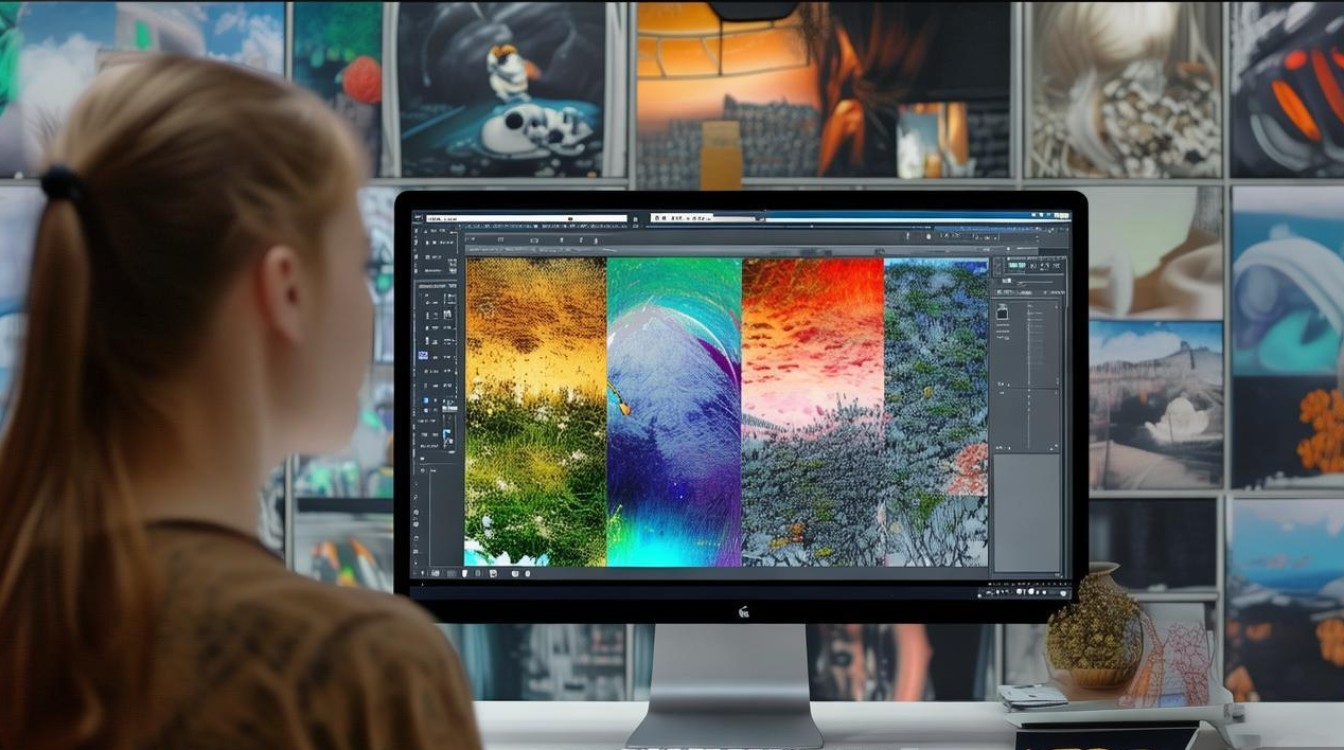
- 选择软件:打开Photoshop或GIMP等图像处理软件。
- 导入图片:将需要抠图的图片导入软件中。
- 选择工具:选择“魔术棒工具”或“快速选择工具”等适合的工具。
- 调整边缘:使用选区工具调整图片边缘,直到满意为止。
- 输出图片:将抠好的图片导出,并插入到PPT中。
抠图技巧
- 使用图层:在Photoshop中,可以将抠好的图片放在一个新的图层上,便于调整和修改。
- 调整透明度:如果抠图后的边缘不够平滑,可以适当调整透明度,使边缘更加自然。
- 使用蒙版:在PPT中,可以使用蒙版来遮盖不需要的部分,实现类似抠图的效果。
常见问题解答(FAQs)
Q1:为什么我的图片抠出来后边缘很模糊?
A1: 这可能是由于图片分辨率较低或背景颜色与主体颜色相近导致的,建议选择高分辨率图片,并尝试使用不同的抠图工具和方法。
Q2:如何快速抠出复杂背景的图片?
A2: 对于复杂背景的图片,可以使用Photoshop中的“快速选择工具”或“钢笔工具”进行抠图,这些工具可以帮助你更精确地选择和调整图片边缘。


