
组装电脑装系统指南
准备工作
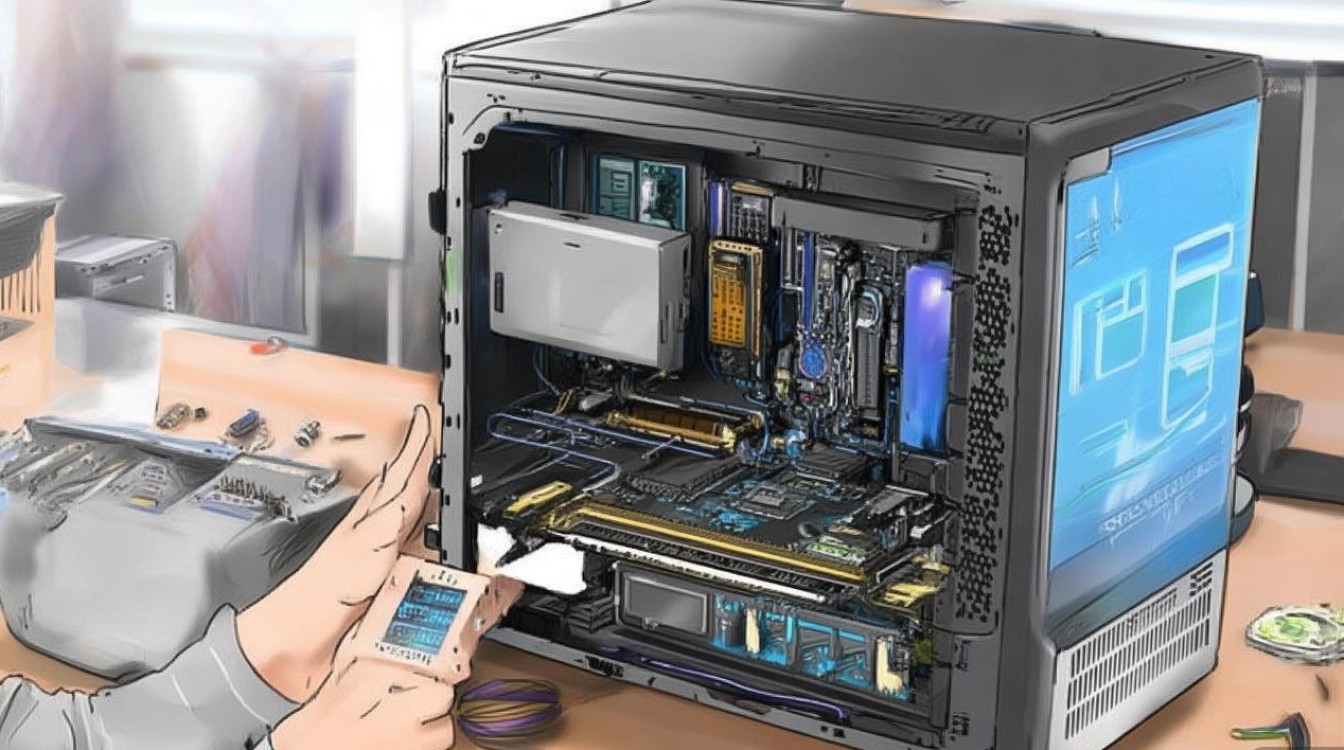
在开始组装电脑并安装系统之前,以下准备工作是必不可少的:
- 硬件准备:确保所有硬件组件(如CPU、主板、内存、硬盘、显卡等)已经安装到位,并且连接正确。
- 系统安装盘:准备一张Windows系统安装盘或U盘,确保其已经制作成启动盘。
- 电源连接:确保电脑电源已经连接好,并且电源开关处于开启状态。
- 显示器连接:将显示器连接到电脑,并确保显示器电源开启。
安装步骤
启动电脑:将系统安装盘或U盘插入电脑,并重新启动电脑,在启动过程中,可能需要进入BIOS设置,调整启动顺序,将启动盘设置为首选启动设备。
选择安装类型:进入Windows安装界面后,选择“自定义:仅安装Windows(高级)”选项。
分区硬盘:在硬盘分区界面,选择一个未分配的磁盘分区,然后点击“新建”来创建一个新的分区,确保分配足够的磁盘空间给Windows系统。
格式化分区:选择新创建的分区,然后点击“格式化”按钮,选择文件系统为NTFS(推荐),然后点击“确定”开始格式化。
安装Windows:格式化完成后,点击“下一步”,Windows安装程序将开始复制文件并安装系统。
设置账户信息:安装完成后,按照提示设置用户账户信息,包括用户名、密码等。
安装驱动程序:安装完成后,可能需要手动安装一些硬件驱动程序,如显卡、网卡等。
系统优化
关闭不必要的启动项:进入任务管理器,在“启动”选项卡中禁用不必要的启动程序,以提高系统启动速度。
更新系统:打开Windows更新,确保系统保持最新状态。
优化视觉效果:根据个人喜好调整视觉效果,如窗口动画、透明度等。
FAQs
Q1:安装系统时遇到蓝屏怎么办?
A1: 蓝屏可能是由于硬件冲突或驱动程序问题引起的,检查硬件是否安装正确,然后尝试安装最新的驱动程序,如果问题依旧,可能需要重装系统。
Q2:如何备份和恢复系统?
A2: 可以使用Windows自带的系统备份和还原功能来备份和恢复系统,进入“控制面板”->“备份和还原”,按照提示进行操作。


