
本文目录导读:
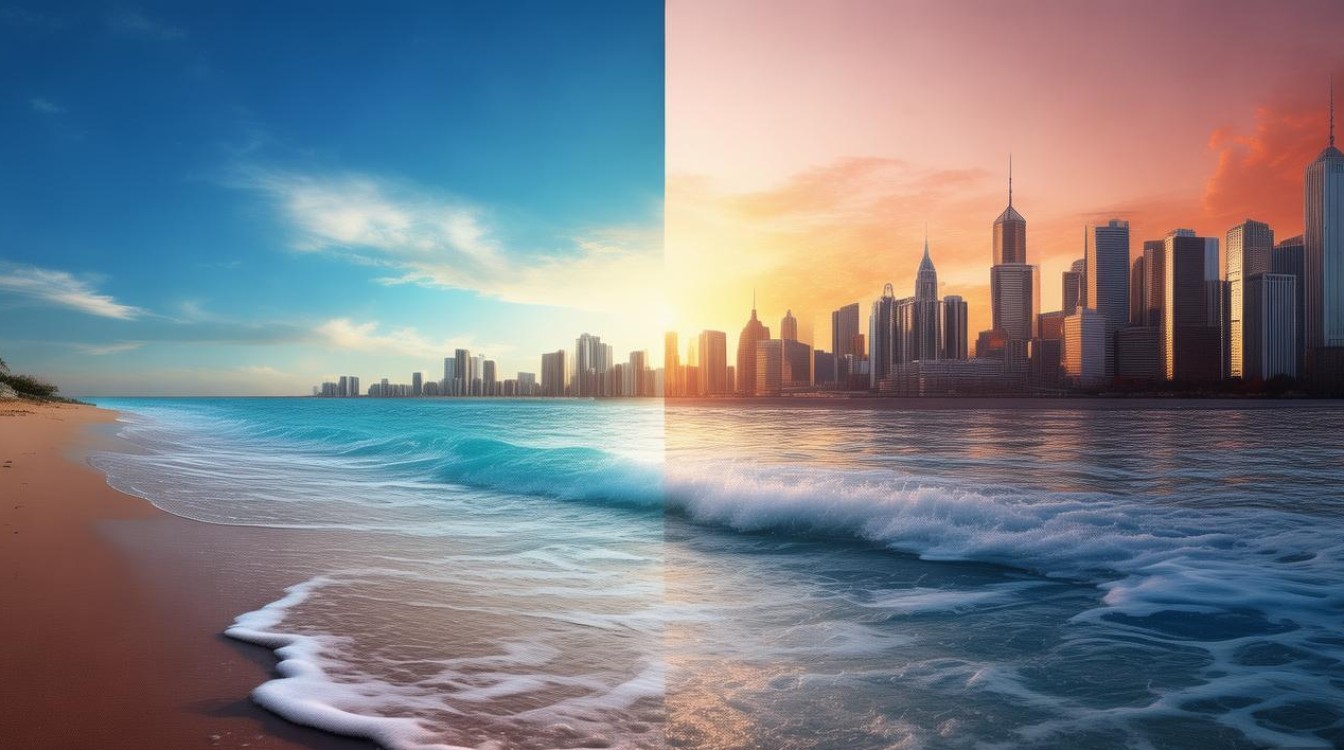
在数字图像处理中,Photoshop(简称PS)是一款功能强大的软件,它可以帮助用户进行图片的编辑、合成等操作,合并两张图片是PS的一个基本功能,可以用于制作海报、广告等多种创意作品,以下是如何在Photoshop中合并两张图片的详细步骤:
打开Photoshop
确保你的电脑上已经安装了Photoshop软件,打开Photoshop,准备开始合并图片。
打开两张图片
- 点击“文件”菜单,选择“打开”,然后选择你想要合并的第一张图片,点击“打开”。
- 再次点击“文件”菜单,选择“打开”,然后选择你想要合并的第二张图片,点击“打开”。
选择合并方式
在Photoshop中,合并图片的方式有多种,以下是一些常见的方法:
1 使用“移动工具”
- 选择“移动工具”(快捷键V)。
- 点击第一张图片的窗口,然后按住鼠标左键拖动这张图片到第二张图片的窗口中。
- 释放鼠标左键,两张图片就会合并在一起。
2 使用“图层”
- 在“图层”面板中,点击“创建新图层”按钮,创建一个新的图层。
- 将第一张图片拖动到新图层上。
- 再次点击“创建新图层”按钮,创建另一个新图层。
- 将第二张图片拖动到这个新图层上。
- 通过调整图层顺序和透明度,实现两张图片的合并。
调整图片
合并后,你可能需要对图片进行一些调整,以使它们看起来更加和谐:
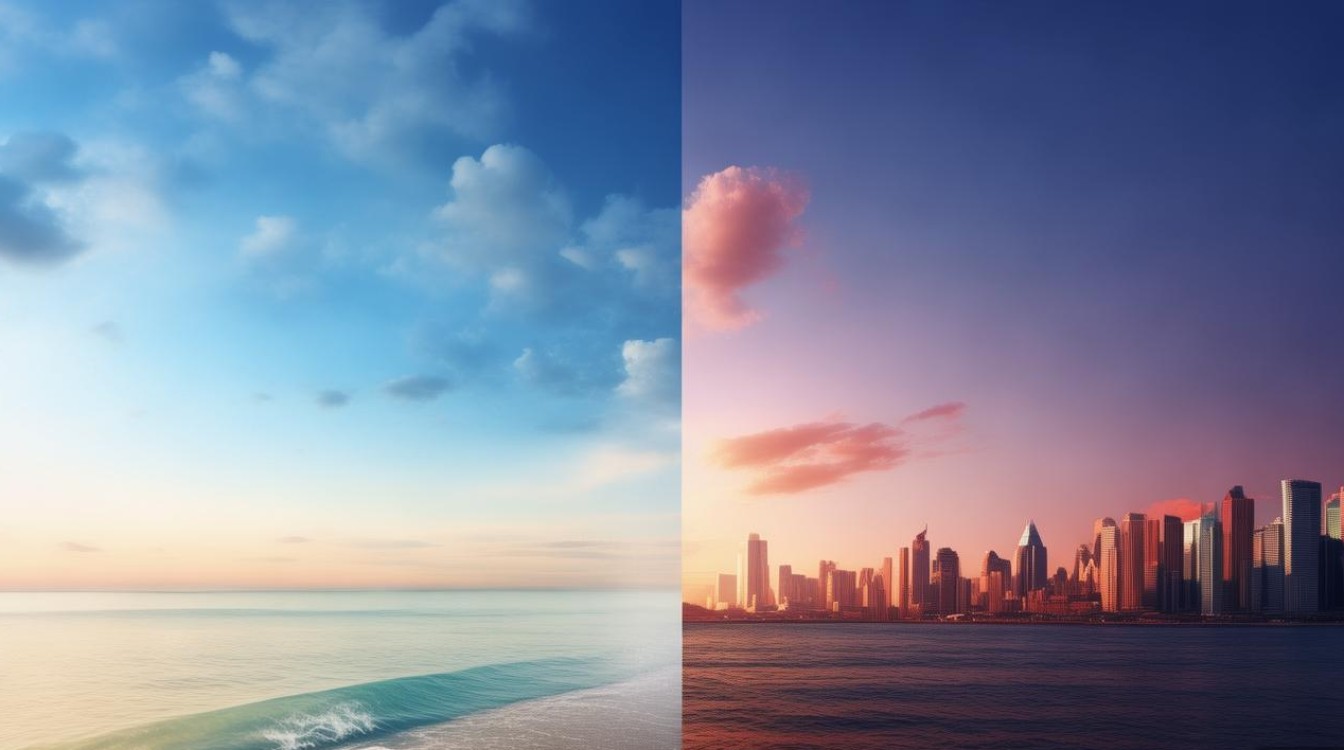
- 使用“裁剪工具”(快捷键C)裁剪图片,使其边缘更加整齐。
- 使用“调整”菜单中的工具(如亮度/对比度、色彩平衡等)调整图片的色调和亮度。
- 使用“图层样式”为图片添加阴影、渐变等效果。
保存合并后的图片
- 点击“文件”菜单,选择“保存”或“另存为”。
- 选择合适的文件格式(如JPEG、PNG等)。
- 设置保存路径,点击“保存”。
表格:常见合并方式对比
| 合并方式 | 优点 | 缺点 |
|---|---|---|
| 移动工具 | 简单易行 | 可能需要多次调整 |
| 图层合并 | 灵活调整 | 需要一定的PS基础 |
| 蒙版合并 | 高级效果 | 需要较高的PS技巧 |
FAQs
Q1:如何快速选择并合并两张相似的图片?
A1: 使用Photoshop的“快速选择工具”(快捷键W),可以快速选择两张相似的图片,选择工具后,点击并拖动鼠标,选择你想要合并的区域,按住Shift键并点击其他相似区域,直到所有需要合并的部分都被选中,按Ctrl+C复制选区,再按Ctrl+V粘贴到新图层或另一张图片上。
Q2:合并后的图片如何去除边缘的像素?
A2: 可以使用“裁剪工具”去除边缘的像素,选择“裁剪工具”,调整工具的尺寸以覆盖不需要的边缘像素,点击并拖动鼠标选择需要保留的区域,最后点击“裁剪”按钮即可,如果需要更精细的调整,可以在裁剪后使用“移动工具”进一步调整图层位置。


