
准备工作
在更换打印机色带之前,我们需要做好以下准备工作:
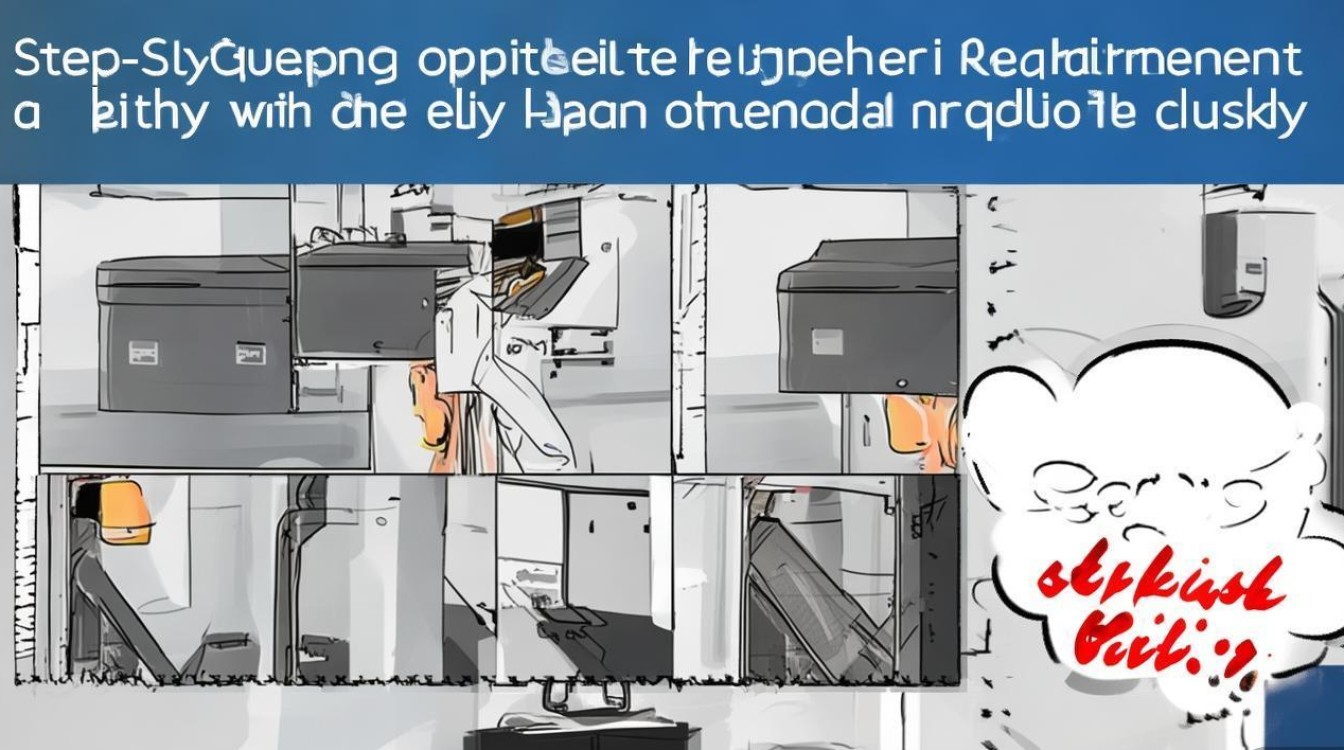
- 准备工具:剪刀、胶带、手套等。
- 准备新的色带:确保色带与打印机型号相匹配。
- 关闭打印机电源,确保安全。
拆卸旧色带
- 打开打印机盖板,找到色带仓。
- 按照色带仓上的指示,拆卸固定色带的螺丝或卡扣。
- 小心地将旧色带从打印机中取出。
安装新色带
- 将新色带放入色带仓中,确保色带位置正确。
- 按照色带仓上的指示,安装固定色带的螺丝或卡扣。
- 确保新色带与打印机滚轮接触良好。
调整色带
- 打开打印机盖板,找到色带调整杆。
- 轻轻调整色带调整杆,使色带紧贴打印头。
- 关闭打印机盖板。
测试打印效果
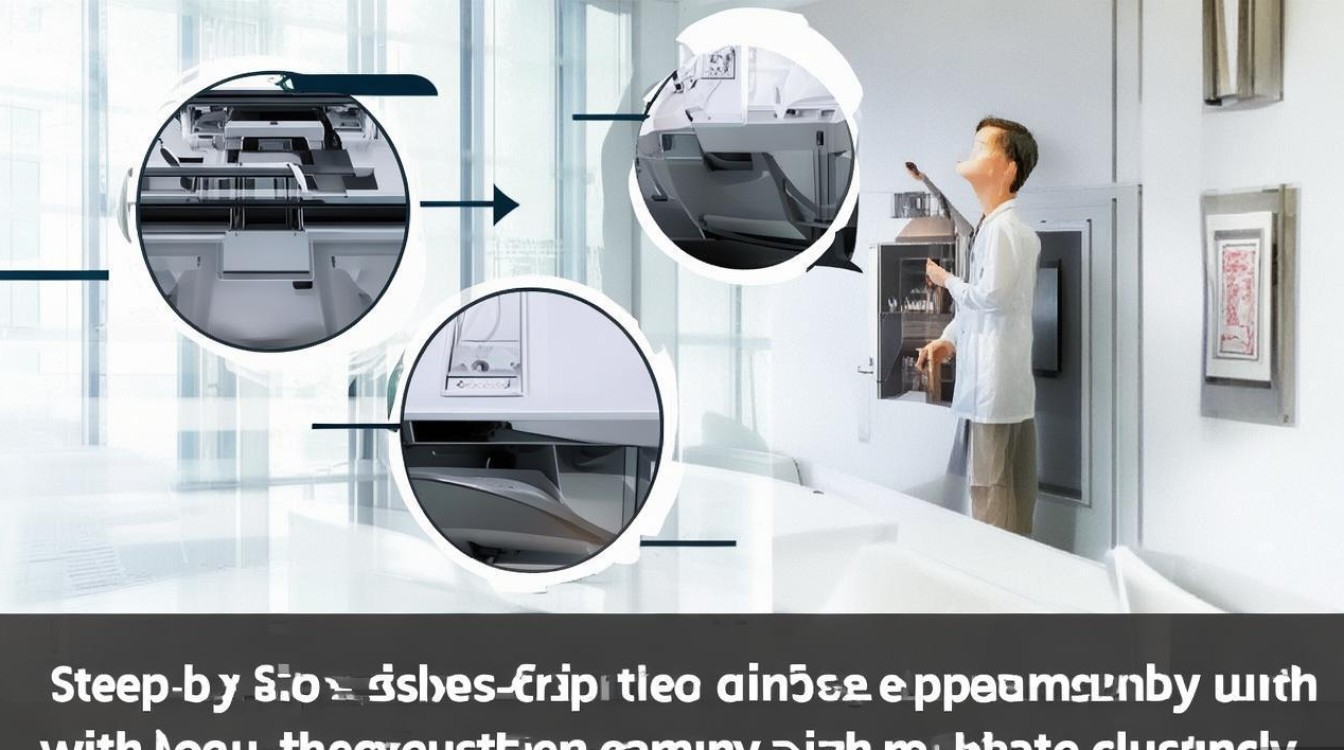
- 打印一张测试页,检查打印效果。
- 如果打印效果不佳,重新调整色带位置,直至满意。
注意事项
- 更换色带时,请确保打印机已关闭电源,以免发生意外。
- 更换色带时,请佩戴手套,以免手部皮肤受到污染。
- 不要将色带暴露在阳光下或高温环境中,以免影响色带质量。
常见问题解答(FAQs)
问题1:更换色带后,为什么打印效果不佳?
解答:更换色带后,如果打印效果不佳,可能是以下原因造成的:
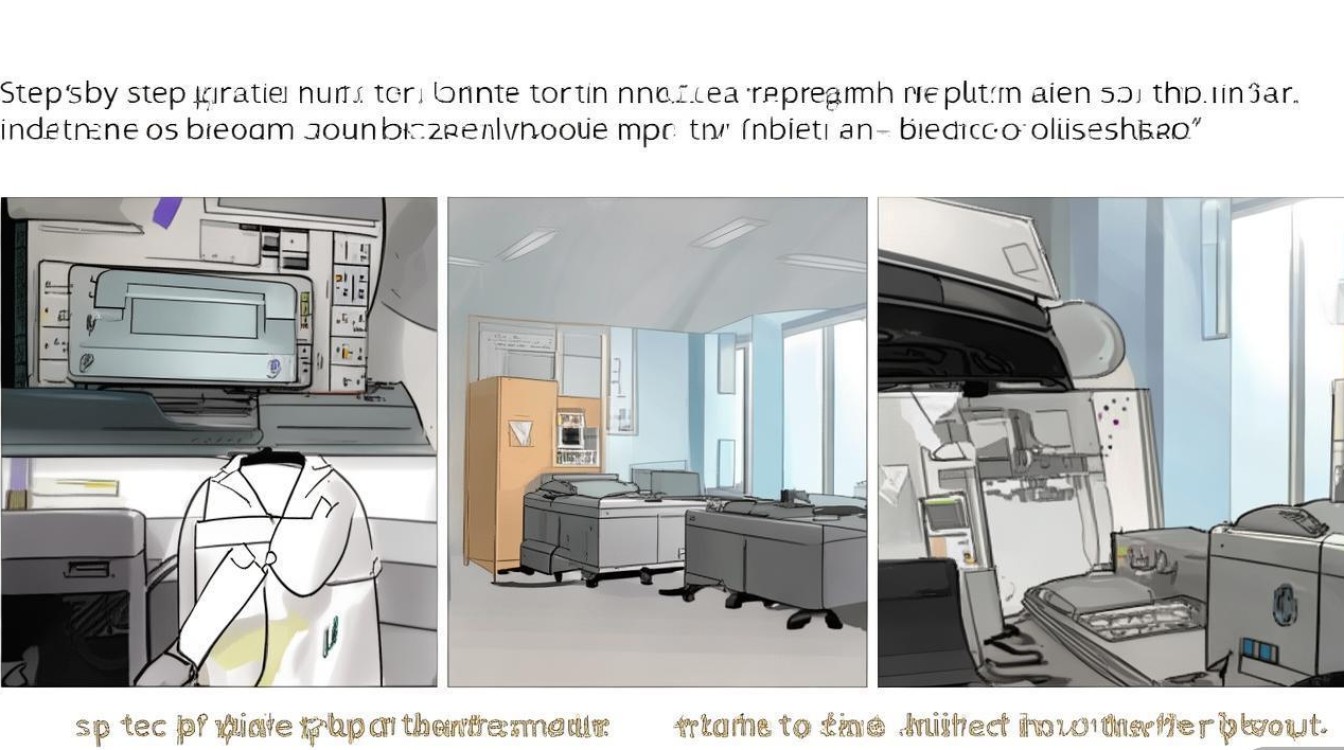
- 色带安装位置不正确,导致色带与打印头接触不良。
- 色带已经老化,影响打印效果。
- 打印机打印头或墨盒存在问题。
问题2:如何延长色带使用寿命?
解答:为了延长色带使用寿命,可以采取以下措施:
- 避免长时间连续打印,给色带留出休息时间。
- 使用高质量的色带,避免使用劣质色带。
- 定期清洁打印机内部,保持打印机的良好状态。
通过以上步骤,您可以轻松更换打印机色带,并确保打印效果,在操作过程中,请务必注意安全,避免造成不必要的损失。


