本文目录导读:
在工作和学习中,我们经常需要截取Word文档中的特定内容进行分享或展示,以下是一篇关于如何在Word文档中截屏的详细指南,包括方法、步骤和注意事项。
使用截图工具截屏
1 Windows系统截图工具
对于Windows用户,可以使用系统自带的截图工具进行截屏。
- 步骤:
- 打开Word文档,定位到需要截取的页面。
- 按下键盘上的“PrtScn”键(Print Screen)进行全屏截图。
- 打开“画图”或“截图工具”,将截图粘贴进去。
- 根据需要调整截图大小和位置。
- 保存截图。
2 Mac系统截图工具
Mac用户可以使用系统自带的“截图”功能。
- 步骤:
- 打开Word文档,定位到需要截取的页面。
- 同时按下“Shift + Command + 4”键。
- 使用鼠标或触控板选择需要截取的区域。
- 截图会自动保存到桌面或剪贴板。
- 打开图片编辑软件,根据需要编辑截图。
使用Word自带的截图功能
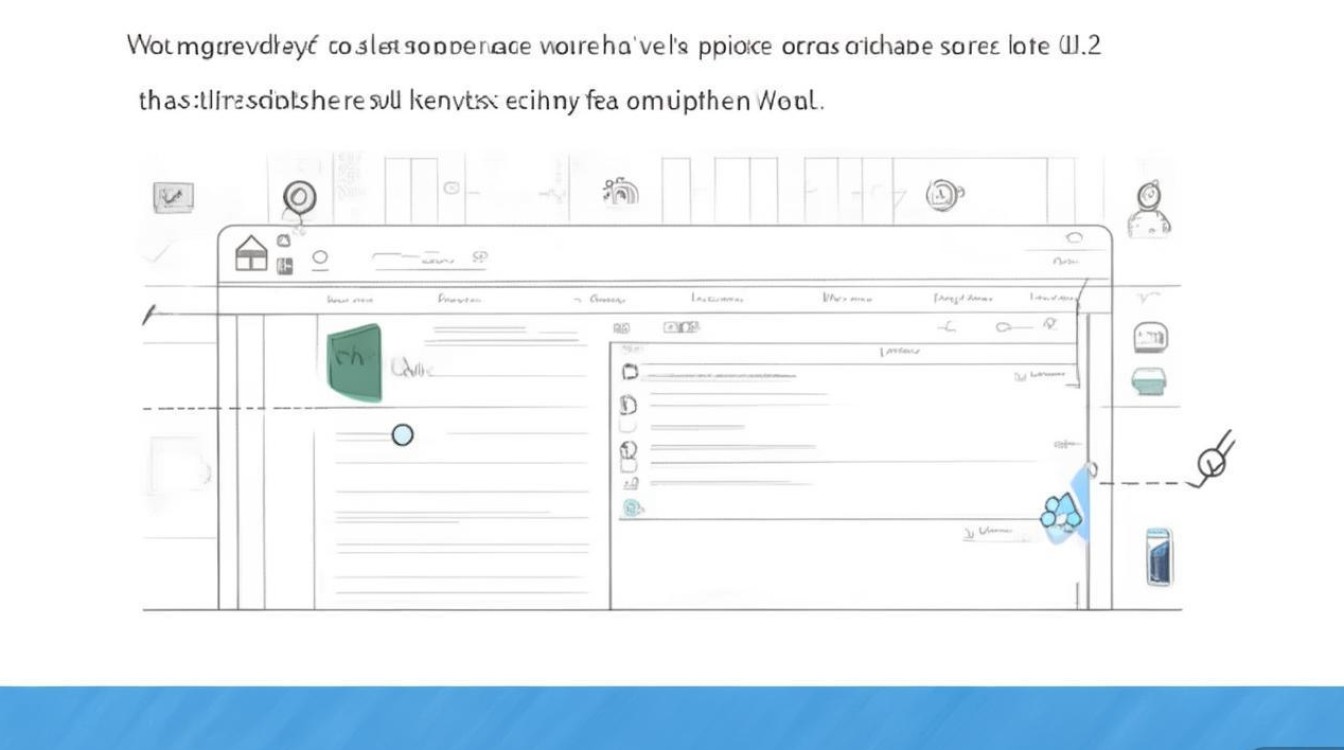
从Word 2013版本开始,Word自带了截图功能,可以直接在文档中插入截图。
- 步骤:
- 打开Word文档,定位到需要插入截图的位置。
- 点击“插入”选项卡,选择“截图”。
- 系统会自动打开截图工具,选择需要截取的屏幕区域。
- 截图成功后,它会自动插入到Word文档中。
使用第三方截图软件
市面上有许多第三方截图软件,如Snipaste、FastStone Capture等,功能丰富,操作简单。
- 步骤:
- 下载并安装截图软件。
- 打开Word文档,定位到需要截取的页面。
- 使用截图软件截取所需内容。
- 将截图粘贴到Word文档中。
注意事项
- 分辨率:截屏时注意分辨率,过高或过低的分辨率都可能影响截图质量。
- 版权问题:在使用截图时,注意版权问题,避免侵犯他人权益。
- 格式:保存截图时,选择合适的格式,如PNG、JPEG等。
表格示例
| 截图工具 | 优点 | 缺点 |
|---|---|---|
| 画图工具 | 系统自带,无需安装 | 功能单一,编辑不便 |
| 截图工具 | 功能丰富,操作简单 | 需要额外安装 |
| Word截图 | 方便快捷,直接插入 | 仅限于Word文档 |
FAQs
问题:如何截取Word文档中的特定页面?
解答:可以使用截图工具的全屏截图功能,然后使用图片编辑软件裁剪出所需页面。
问题:截屏后如何调整截图大小?
解答:在图片编辑软件中,可以通过缩放功能调整截图大小,如果使用Word自带的截图功能,可以在插入截图后,选中截图,然后通过“大小”选项进行调整。