
本文目录导读:
在数字图像处理中,调整图片亮度是常见的操作,可以使图片更加清晰或适应不同的显示环境,Photoshop(简称PS)提供了多种方法来调整图片亮度,以下是一篇详细介绍如何在Photoshop中调整图片亮度的文章。
Photoshop调整图片亮度概述
调整图片亮度可以通过多种方式实现,包括使用调整图层、调整面板、颜色平衡以及曲线工具等,以下是几种常见的方法。
使用调整图层
调整图层是一种非破坏性的编辑方式,它允许你在不改变原始图像的基础上进行调整。
1 创建亮度/对比度调整图层
- 打开Photoshop,选择“文件”>“打开”,选择要调整的图片。
- 点击图层面板下方的“创建新的填充或调整图层”按钮,选择“亮度/对比度”。
- 在弹出的“亮度/对比度”对话框中,调整“亮度”滑块来增加或减少图片亮度。
- 点击“确定”应用调整。
使用调整面板
调整面板提供了快速调整图片亮度的选项。
1 通过调整面板调整亮度
- 在图层面板中,点击“调整”按钮。
- 选择“亮度/对比度”。
- 在弹出的调整面板中,调整“亮度”滑块。
使用颜色平衡
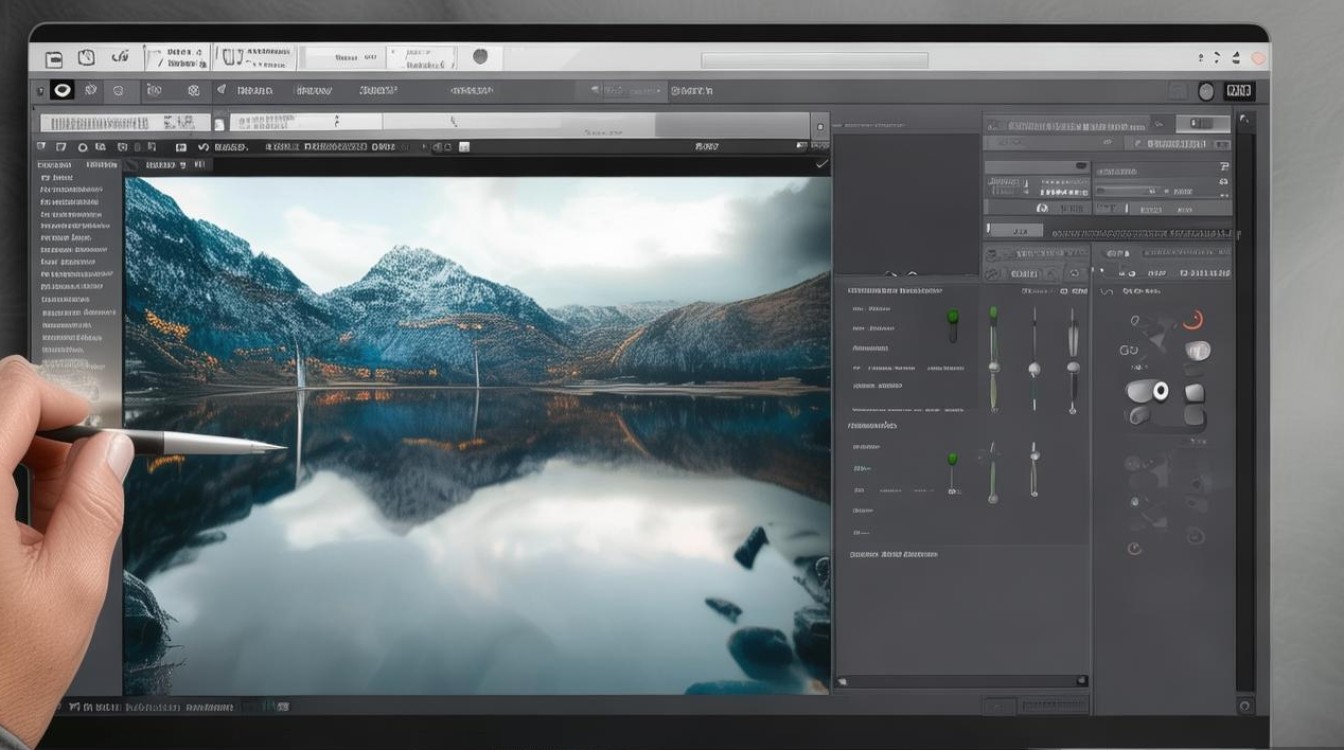
颜色平衡可以调整图像的阴影、中间调和高光的亮度。
1 通过颜色平衡调整亮度
- 在图层面板中,点击“调整”按钮。
- 选择“颜色平衡”。
- 在弹出的调整面板中,选择“阴影”、“中间调”或“高光”,然后调整“亮度”滑块。
使用曲线工具
曲线工具是调整图片亮度的强大工具,它允许你精确控制亮度。
1 通过曲线工具调整亮度
- 在图层面板中,点击“调整”按钮。
- 选择“曲线”。
- 在弹出的曲线调整面板中,使用鼠标拖动曲线来调整亮度。
使用亮度/对比度命令
亮度/对比度命令是另一种快速调整图片亮度的方法。
1 使用亮度/对比度命令调整亮度
- 选择“图像”>“调整”>“亮度/对比度”。
- 在弹出的对话框中,调整“亮度”和“对比度”滑块。
以下是一个表格,总结了上述方法的特点和适用场景:
| 方法 | 特点 | 适用场景 |
|---|---|---|
| 调整图层 | 非破坏性,可编辑 | 精确调整,可与其他调整图层叠加 |
| 调整面板 | 快速调整,直观 | 简单调整,方便快速查看效果 |
| 颜色平衡 | 调整阴影、中间调和高光 | 适用于特定色调的亮度调整 |
| 曲线工具 | 精确控制,非破坏性 | 高级调整,适用于复杂亮度调整 |
| 亮度/对比度命令 | 快速调整,直观 | 简单调整,方便快速查看效果 |
FAQs
Q1:调整图片亮度时,如何避免过度调整导致图片失真?
A1: 调整亮度时,应逐步调整,并使用“预览”功能实时查看调整效果,如果发现过度调整,可以适当减少调整幅度,或者使用“历史记录”面板撤销不必要的调整。
Q2:在调整亮度时,如何保持图片的色彩平衡?
A2: 使用“颜色平衡”或“曲线”工具调整亮度时,可以同时调整“色阶”或“通道”来保持色彩平衡,使用调整图层可以避免直接修改原始图像,从而保持色彩的一致性。


