
本文目录导读:
在数码产品中,iPad因其便携性和多功能性而广受欢迎,随着iPad型号的不断更新,如何识别和查看自己的iPad型号变得尤为重要,以下是一份详细的指南,帮助您了解如何查看iPad的型号。
通过外观识别iPad型号
第一代至第三代iPad
- 外观特征:这些iPad型号具有相同的外观设计,拥有一个9.7英寸的显示屏。
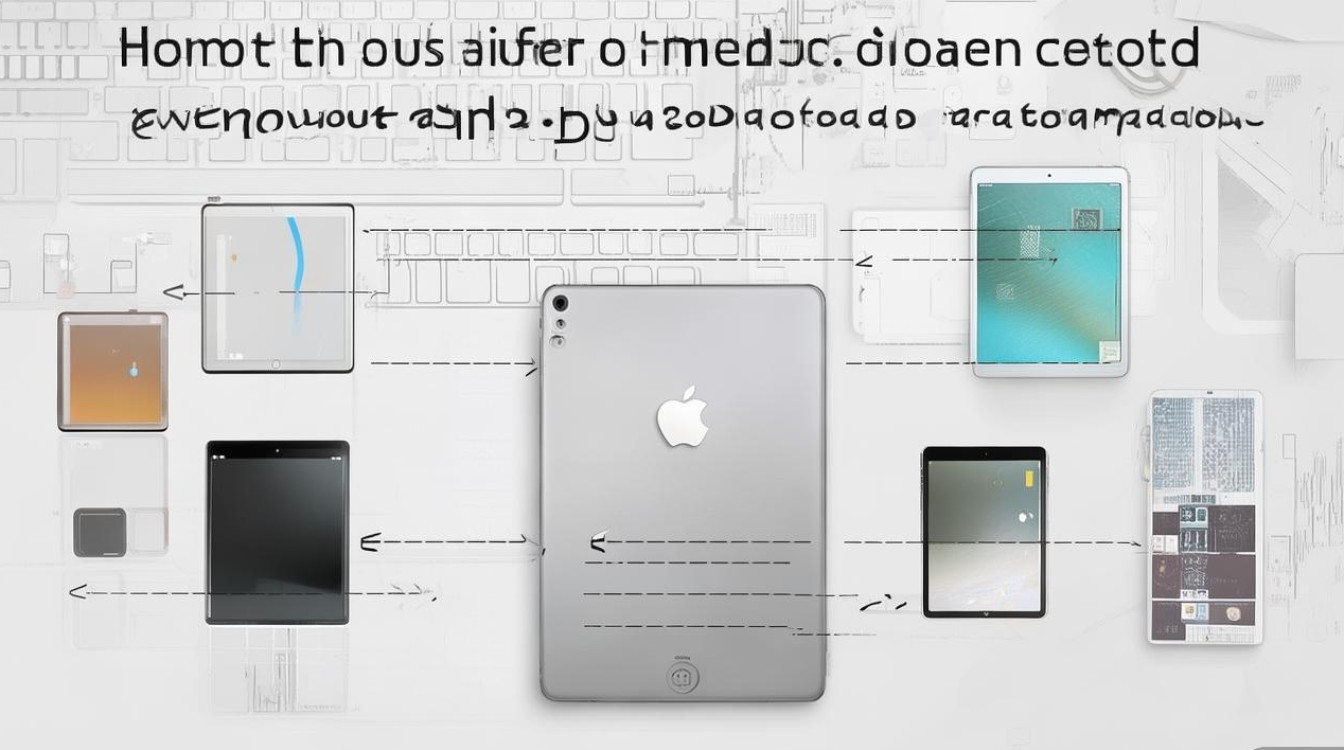
- 型号识别:查看iPad背面,通常在左上角可以看到型号标识,如“iPad Wi-Fi + 3G”。
第四代iPad
- 外观特征:与前三代相比,第四代iPad在厚度和重量上有所减少。
- 型号识别:背面标签上可能显示“iPad (4th generation)”或具体型号编号。
第五代iPad
- 外观特征:与第四代iPad相似,但采用了更薄的边框设计。
- 型号识别:背面标签上显示“iPad (5th generation)”或具体型号编号。
第六代iPad
- 外观特征:与第五代iPad相似,但采用了A9芯片。
- 型号识别:背面标签上显示“iPad (6th generation)”或具体型号编号。
第七代iPad
- 外观特征:第七代iPad采用了与iPad Air相似的边框设计。
- 型号识别:背面标签上显示“iPad (7th generation)”或具体型号编号。
第八代iPad
- 外观特征:第八代iPad在尺寸上有所增加,采用A12芯片。
- 型号识别:背面标签上显示“iPad (8th generation)”或具体型号编号。
iPad Pro
- 外观特征:iPad Pro拥有更高端的设计,包括更厚的边框和更高的分辨率显示屏。
- 型号识别:背面标签上显示“iPad Pro”以及具体的屏幕尺寸,如“11-inch”或“12.9-inch”。
通过系统设置查看型号
- 打开iPad上的“设置”应用。
- 点击“通用”。
- 在“关于本机”部分,找到“型号”一栏,即可查看iPad的具体型号。
通过序列号查询型号
- 打开iPad上的“设置”应用。
- 点击“通用”。
- 在“关于本机”部分,找到“序列号”一栏,点击“查看序列号”。
- 访问Apple官方网站,输入序列号,即可查询到iPad的型号。
FAQs
Q1:如何判断我的iPad是否为官方正品?A1:可以通过以下方式判断:
- 检查iPad背面标签上的序列号是否清晰可辨。
- 使用序列号在Apple官方网站上查询,确认产品信息。
- 检查iPad的包装盒和保修卡是否齐全。
Q2:如何判断iPad的保修状态?A2:可以通过以下方式判断:
- 使用序列号在Apple官方网站上查询,查看保修状态。
- 联系Apple客服,提供序列号进行查询。


