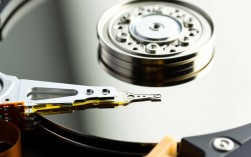
什么是硬盘坏道?
硬盘坏道是指硬盘上的物理损伤或逻辑错误,导致数据读取或写入出现异常,坏道分为物理坏道和逻辑坏道两种,物理坏道是由于硬盘物理损伤造成的,如磁头磨损、磁片损坏等;逻辑坏道则是由于软件错误或病毒感染等原因造成的。


如何检测硬盘坏道?
使用第三方硬盘检测工具
市面上有很多硬盘检测工具,如H2testw、CrystalDiskInfo等,这些工具可以帮助我们检测硬盘是否存在坏道,以下是使用H2testw检测硬盘坏道的步骤:
(1)下载并安装H2testw。
(2)运行H2testw,选择“Full Test”模式。
(3)选择测试硬盘,点击“Start”开始测试。
(4)等待测试完成,查看测试结果,如果出现坏道,会在测试结果中显示。
使用Windows自带的工具
(1)打开“我的电脑”,右键点击要检测的硬盘,选择“属性”。
(2)在“工具”选项卡中,点击“检查”。
(3)勾选“自动修复文件系统错误”和“扫描并尝试恢复坏扇区”。
(4)点击“开始检查”,等待检查完成。
如何修复硬盘坏道?
使用第三方硬盘修复工具
(1)下载并安装硬盘修复工具,如DiskGenius、MiniTool Partition Wizard等。
(2)打开工具,选择要修复的硬盘。

(3)根据提示进行操作,修复坏道。
使用Windows自带的工具
(1)打开“我的电脑”,右键点击要修复的硬盘,选择“属性”。
(2)在“工具”选项卡中,点击“检查”。
(3)勾选“自动修复文件系统错误”和“扫描并尝试恢复坏扇区”。
(4)点击“开始检查”,等待检查完成。
注意事项
在修复硬盘坏道之前,请确保备份重要数据,以免数据丢失。
修复硬盘坏道可能需要较长时间,请耐心等待。
如果修复后问题依然存在,建议联系专业维修人员进行处理。
常见问题解答(FAQs)
Q1:修复硬盘坏道后,数据是否会丢失?
A1:修复硬盘坏道不会导致数据丢失,但修复过程中可能会对硬盘上的数据进行重新分配,建议在修复前备份重要数据。
Q2:修复硬盘坏道后,硬盘速度会变慢吗?
A1:修复硬盘坏道后,如果硬盘本身存在物理损伤,可能会导致硬盘速度变慢,但一般情况下,修复硬盘坏道不会对硬盘速度产生影响。