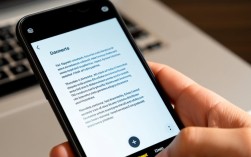
高效便捷的图像转文字工具使用指南
在数字化时代,图片信息丰富,但有时我们需要从图片中提取文字内容,无论是为了学术研究、内容编辑还是日常办公,将图片中的文字转换为可编辑的文本格式变得尤为重要,本文将详细介绍如何使用各种方法将图片变成文字,并提供一些实用的工具和技巧。
图片转文字的方法
使用在线转换工具
在线转换工具是一种简单快捷的方法,无需安装任何软件,以下是一些常用的在线图片转文字工具:
- Google 文字识别(Google Cloud Vision API)
- OnlineOCR.net
- FreeOCR.com
使用手机应用
智能手机上的应用可以方便地将图片中的文字转换为文本,以下是一些流行的手机应用:
- Microsoft Office Lens
- Adobe Scan
- ABBYY FineReader
使用桌面软件

桌面软件通常功能更强大,支持更多格式和编辑功能,以下是一些流行的桌面软件:
- Adobe Acrobat Pro DC
- ABBYY FineReader -ABBYY FlexiCapture
图片转文字的具体步骤
以下以在线转换工具“OnlineOCR.net”为例,说明图片转文字的具体步骤:
- 打开OnlineOCR.net网站。
- 点击“Upload”按钮,选择需要转换的图片文件。
- 点击“Upload”后,系统会自动进行OCR识别。
- 识别完成后,点击“Download”按钮,保存转换后的文本文件。
图片转文字的注意事项
- 图片质量:图片质量越高,转换效果越好,建议使用高分辨率的图片进行转换。
- 文字清晰度:图片中的文字越清晰,转换效果越好,尽量避免使用模糊或倾斜的图片。
- 背景复杂度:背景复杂的图片可能影响转换效果,尽量使用背景单一的图片。
- 文字格式:转换后的文本格式可能与原始图片格式不同,可能需要进行一些格式调整。
表格对比
以下是一个简单的表格,对比了不同图片转文字工具的特点:
| 工具名称 | 平台 | 优点 | 缺点 |
|---|---|---|---|
| Google 文字识别 | 在线 | 功能强大,免费 | 需要较好的网络环境 |
| OnlineOCR.net | 在线 | 操作简单,支持多种语言 | 识别速度较慢 |
| Microsoft Office Lens | 手机/桌面 | 集成办公软件,方便编辑 | 需要Microsoft账户 |
| Adobe Scan | 手机/桌面 | 支持多种格式,易于分享 | 部分功能需要付费订阅 |
| ABBYY FineReader | 手机/桌面 | 识别准确率高,支持多种语言 | 部分功能需要付费订阅 |
FAQs
Q1:如何提高图片转文字的准确率? A1:提高图片转文字的准确率可以从以下几个方面入手:
- 使用高质量的图片,确保文字清晰可见。
- 选择合适的OCR工具,根据图片内容和语言选择最合适的工具。
- 调整图片的亮度、对比度等参数,提高文字的识别度。
Q2:转换后的文本如何编辑? A2:转换后的文本通常可以复制粘贴到文本编辑器或办公软件中进行编辑,如果需要格式调整,可以使用以下方法:
- 使用查找和替换功能进行批量修改。
- 使用格式刷或手动调整文本格式。
将图片变成文字是一个实用且常见的操作,通过选择合适的工具和方法,我们可以轻松地将图片中的文字提取出来,并进行进一步的处理,希望本文能为您提供有用的信息,帮助您在需要时高效地将图片变成文字。