
本文目录导读:
在Photoshop中测量尺寸是一项基本且常用的功能,无论是进行图像编辑还是设计工作,了解如何准确测量尺寸都至关重要,以下是一篇关于如何在Photoshop中测量尺寸的详细指南。
使用标尺工具
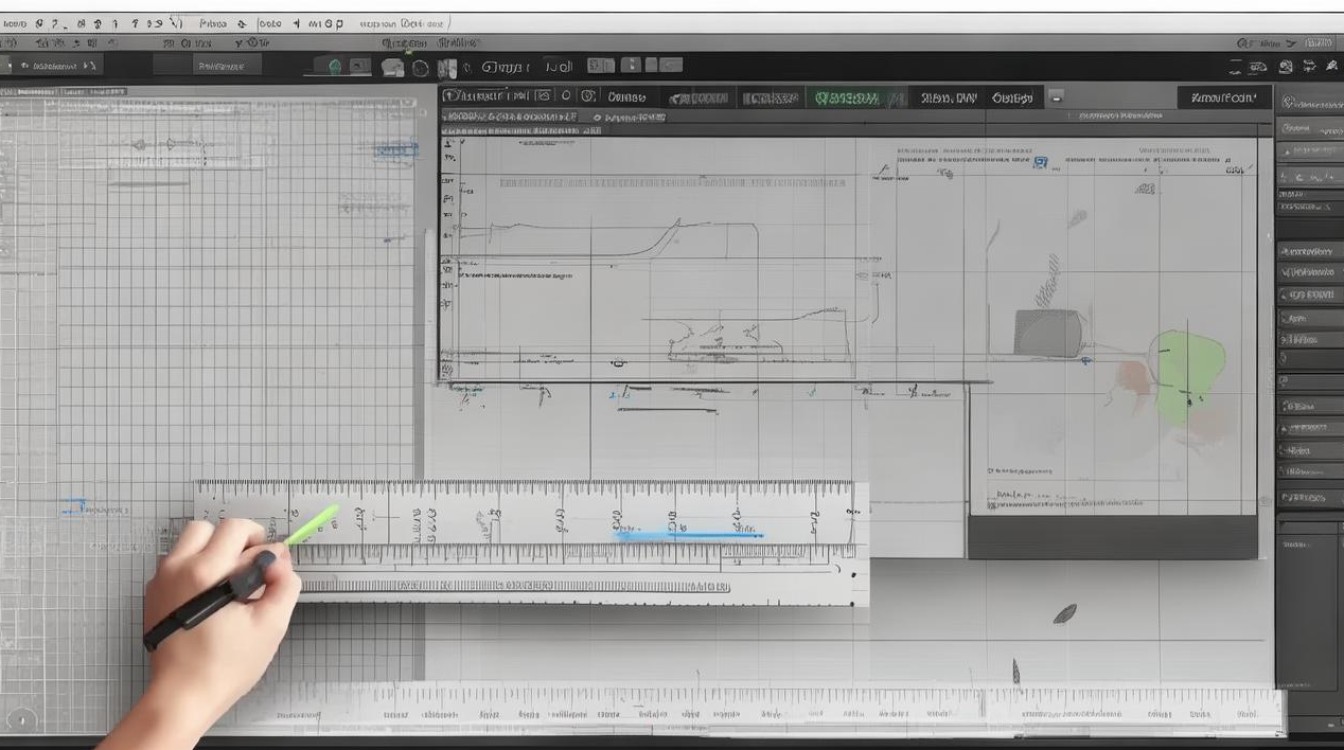
Photoshop中的标尺工具可以帮助你测量图像的尺寸或者图像中任意两点之间的距离。
1 打开标尺工具
- 打开Photoshop软件。
- 在工具栏中找到“标尺”工具,它通常位于左上角的工具栏中,图标看起来像一把尺子。
2 显示标尺
- 如果你没有看到标尺,可以按
Ctrl + R(Windows)或Cmd + R(Mac)来显示或隐藏标尺。
3 测量图像尺寸
- 将光标放在标尺的起点,然后拖动到图像的右下角。
- 标尺会显示图像的宽度和高度,单位默认为像素。
使用信息面板
信息面板提供了更详细的测量信息,包括像素值、参考线位置和颜色信息。
1 打开信息面板
- 在菜单栏中选择“窗口”>“信息”来打开信息面板。
2 测量图像或选区
- 将光标放在图像或选区上,信息面板会实时显示光标所在位置的坐标和颜色信息。
- 如果你想测量两点之间的距离,可以先创建一个选区,然后选中信息面板中的“选区大小”选项。
使用注释工具
注释工具可以用来在图像上添加文字注释,同时也可以用来测量距离。
1 打开注释工具
- 在工具栏中找到“注释”工具,它通常位于“注释”组中。
2 添加注释并测量
- 点击图像,开始添加注释。
- 在注释中,你可以使用箭头和文字来标记和测量图像中的特定区域。
使用参考线
参考线是一种非打印的线条,可以用来辅助对齐和测量。
1 创建参考线
- 点击菜单栏中的“视图”>“新建参考线”。
- 在弹出的对话框中,你可以设置参考线的位置和方向。
2 移动和删除参考线
- 使用移动工具拖动参考线到所需位置。
- 要删除参考线,可以选择参考线并按
Delete键。
使用网格
网格可以用来帮助对齐和测量图像中的元素。
1 显示网格
- 在菜单栏中选择“视图”>“显示”>“网格”来显示网格。
2 设置网格
- 点击菜单栏中的“编辑”>“首选项”>“界面”来设置网格的间距和颜色。
常见问题解答(FAQs)
Q1:如何将像素值转换为英寸?
A1: 在信息面板中,你可以通过设置单位来转换像素值,点击信息面板顶部的单位下拉菜单,选择“英寸”即可。
Q2:如何测量图像中对象的实际尺寸?
A2: 如果你有对象的实际尺寸信息,可以使用标尺工具测量图像中的对象,然后将像素值除以实际尺寸的像素值来得到实际尺寸,如果标尺显示对象宽度为200像素,而实际尺寸为2英寸,则实际宽度为1英寸。


