
如何设置iPhone手机铃声:
选择铃声
1 系统铃声 iPhone手机自带了一组系统铃声,用户可以在设置中进行选择,这些铃声包括经典、自然、通知等类别,每个类别下都有多个不同的铃声可供选择。
2 自定义铃声 除了系统铃声外,用户还可以使用自己的音乐文件作为铃声,以下是如何将音乐文件设置为铃声的步骤。
设置铃声
1 使用“设置”应用 打开iPhone的“设置”应用,找到“声音与触感”选项。
2 选择“铃声” 在“声音与触感”界面中,点击“铃声”选项。
3 选择铃声 在“铃声”界面,你可以看到所有可用的铃声,点击你想要设置的铃声,即可将其设置为当前铃声。
设置来电铃声
1 进入“电话”应用 打开iPhone的“电话”应用。
2 选择联系人 在“电话”应用中,找到你想要设置来电铃声的联系人。
3 编辑联系人 点击联系人姓名,进入编辑界面。
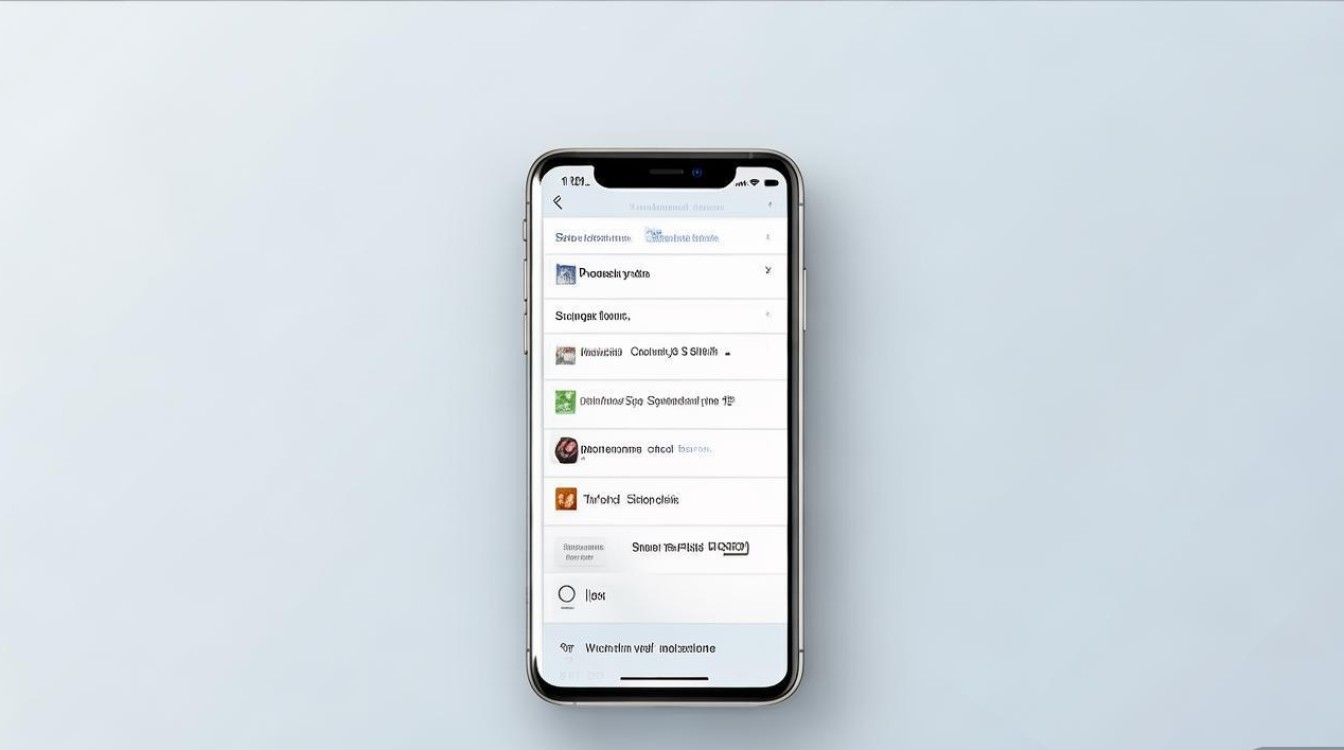
4 设置铃声 在编辑界面中,找到“铃声”选项,选择你想要设置的铃声。
设置短信铃声
1 进入“信息”应用 打开iPhone的“信息”应用。
2 选择短信 在“信息”应用中,找到你想要设置短信铃声的短信。
3 编辑短信 点击短信,进入编辑界面。
4 设置铃声 在编辑界面中,找到“铃声”选项,选择你想要设置的铃声。
设置邮件铃声
1 进入“邮件”应用 打开iPhone的“邮件”应用。
2 选择邮件 在“邮件”应用中,找到你想要设置邮件铃声的邮件。
3 编辑邮件 点击邮件,进入编辑界面。
4 设置铃声 在编辑界面中,找到“铃声”选项,选择你想要设置的铃声。
设置通知铃声
1 进入“设置”应用 打开iPhone的“设置”应用。
2 选择“通知” 在“设置”应用中,找到“通知”选项。
3 选择应用 在“通知”界面,找到你想要设置通知铃声的应用。
4 设置铃声 在应用设置界面,找到“铃声”选项,选择你想要设置的铃声。
常见问题解答(FAQs)
FAQ 1:如何将MP3音乐文件设置为iPhone的铃声? 解答:你需要将MP3音乐文件导入到iPhone中,在“设置”应用中找到“声音与触感”选项,点击“铃声”,选择“自定铃声”,接着选择你想要设置为铃声的MP3文件,最后点击“使用”按钮确认。
FAQ 2:如何批量更改iPhone中的铃声? 解答:在“设置”应用中,找到“声音与触感”选项,点击“铃声”,然后点击右上角的“编辑”按钮,你可以选择多个铃声进行批量更改,选中你想要更改的铃声,点击“重命名”或“删除”按钮进行操作。


