
简介 快剪辑是一款功能强大的视频剪辑软件,适用于手机和平板电脑,它可以帮助用户轻松剪辑视频,添加音乐、特效、字幕等,制作出个性化的短视频,以下将详细介绍如何使用快剪辑。
下载与安装
- 打开手机应用商店,搜索“快剪辑”。
- 选择官方版本下载并安装。
基本操作
- 打开快剪辑,点击“新建项目”。
- 选择视频文件导入,支持多种视频格式。
- 视频导入后,点击“剪辑”按钮,进入剪辑界面。
剪辑功能
- 切割:选中视频片段,点击“分割”按钮,将视频分割成多个片段。
- 裁剪:调整视频片段的起始和结束时间,实现对视频长度的调整。
- 转场:选择合适的转场效果,为视频片段添加过渡效果。
- 音频:添加背景音乐,调整音量大小,或替换原有音频。
- 字幕:添加字幕,编辑字体、颜色、大小等。
特效与滤镜
- 打开特效库,选择合适的特效应用至视频片段。
- 滤镜:为视频添加滤镜,调整亮度、对比度、饱和度等。
导出与分享
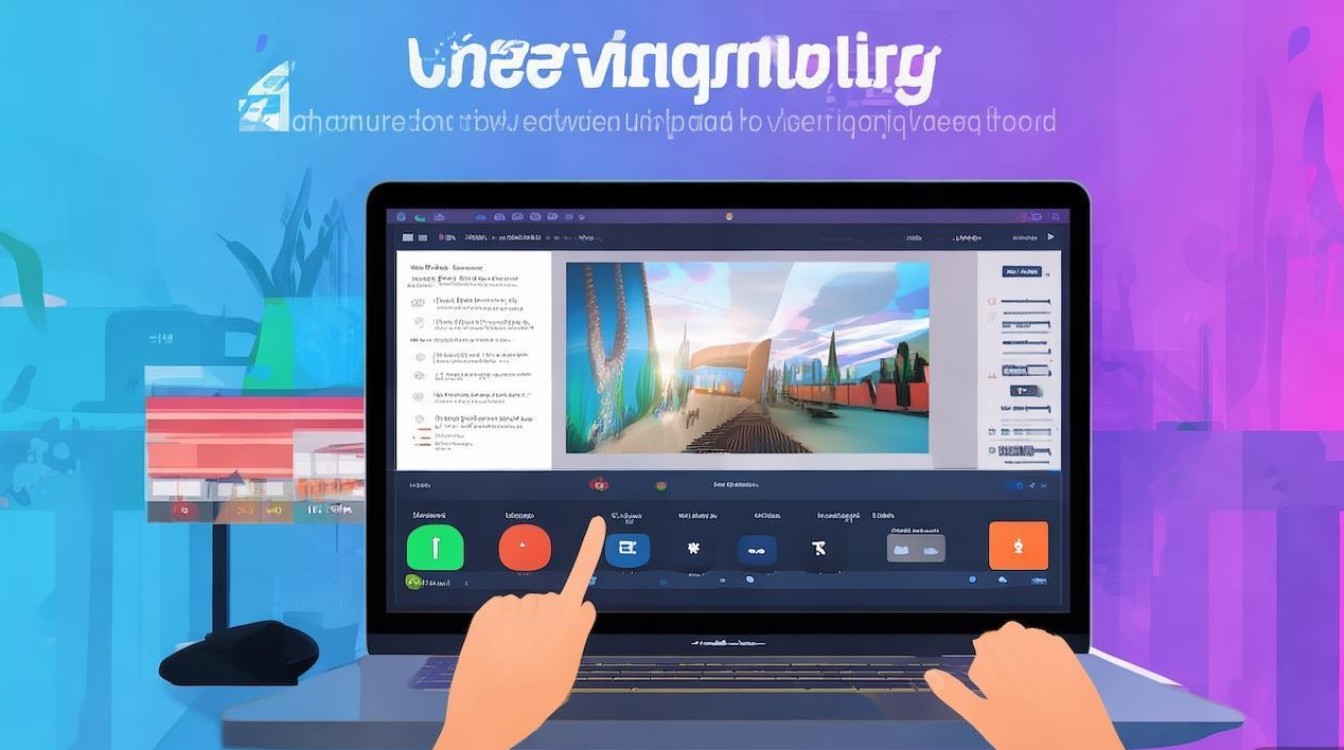
- 完成视频编辑后,点击“导出”按钮。
- 选择视频分辨率和输出格式,点击“导出”。
- 导出完成后,分享至社交平台或保存至手机相册。
高级功能
- 视频拼接:将多个视频片段拼接成一个视频。
- 时间轴调整:调整视频片段在时间轴上的位置。
- 视频美化:调整视频亮度、对比度、饱和度等,使视频更美观。
常见问题解答(FAQs)
问题1:如何导入视频? 解答:打开快剪辑,点击“新建项目”,选择“相册”或“文件”导入视频。
问题2:如何调整视频的播放速度? 解答:在剪辑界面,点击视频片段,选择“播放速度”选项,调整速度即可。

通过以上步骤,您已经掌握了快剪辑的基本使用方法,您可以开始制作自己的短视频,展示您的创意和才华了,祝您剪辑愉快!


