
CAD如何建立块:
什么是块?
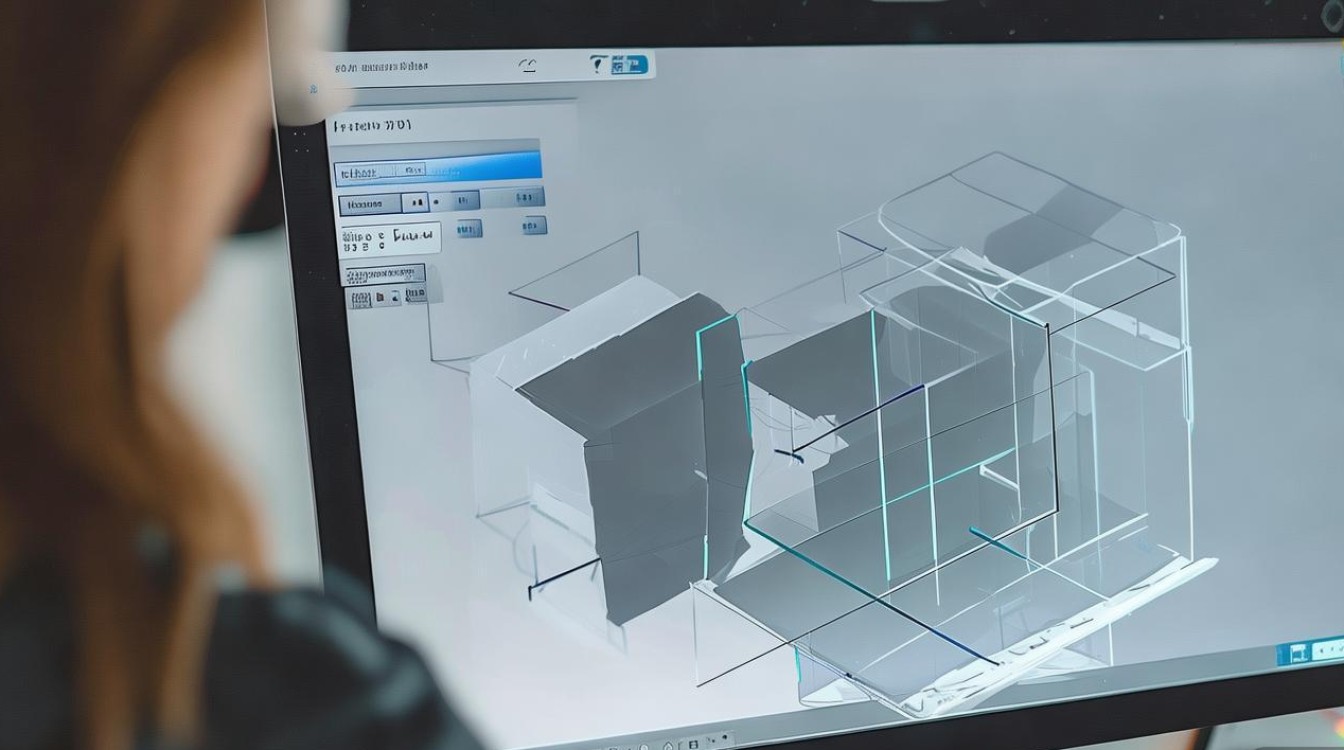
在CAD软件中,块是一种将多个对象组合成一个单一对象的方法,这样做可以简化绘图过程,提高工作效率,块可以是任何类型的对象,如线、圆、文本、尺寸等,也可以是这些对象的组合。
为什么要使用块?
- 提高效率:将常用的对象组合成块,可以快速插入到图中,节省绘图时间。
- 保持一致性:块可以确保绘图中的对象保持一致的风格和尺寸。
- 便于修改:修改块中的对象,可以自动更新所有使用该块的地方。
- 减少文件大小:将多个对象组合成块,可以减少文件的大小。
如何建立块?
选择对象 在CAD中,首先需要选择要创建块的对象,这些对象可以是单个对象,也可以是多个对象组合。
定义块名 在创建块之前,需要为块定义一个名称,块名应简洁、易于识别。
定义插入点 插入点是块在图中放置的位置,默认情况下,插入点是块的第一个对象,但可以自定义。
定义块属性 块属性包括块的描述、标签和单位等,这些属性有助于识别和修改块。
创建块 选择“插入”菜单中的“创建块”选项,或者在命令行中输入“BLOCK”命令。

指定块定义区域 在图形区域中选择一个区域,用于定义块,块定义区域应包含所有要包含在块中的对象。
保存块 在创建块的过程中,可以选择保存块到块库中,以便以后使用。
块的使用
插入块 在需要使用块的地方,选择“插入”菜单中的“插入块”选项,或者在命令行中输入“INSERT”命令。
修改块 如果需要修改块,可以在“编辑块”选项卡中进行,编辑完成后,点击“应用”或“确定”按钮保存更改。
替换块 如果需要替换图中的块,可以选择“编辑”菜单中的“替换块”选项,或者在命令行中输入“REPLACE”命令。
块库管理
创建块库 将常用的块保存到块库中,便于管理和使用。

导入块库 在需要使用块库中的块时,可以导入块库。
管理块库 定期清理和维护块库,确保块库中的块都是最新和最有效的。
表格:CAD建立块的基本步骤
| 步骤 | 描述 |
|---|---|
| 1 | 选择对象 |
| 2 | 定义块名 |
| 3 | 定义插入点 |
| 4 | 定义块属性 |
| 5 | 创建块 |
| 6 | 指定块定义区域 |
| 7 | 保存块 |
FAQs
问:如何将一个现有的对象转换为块? 答:在CAD中,首先选择要转换为块的对象,然后选择“插入”菜单中的“创建块”选项,或者在命令行中输入“BLOCK”命令,按照提示操作,将对象转换为块。
问:如何删除一个块? 答:在图中选择要删除的块,然后按Delete键,如果块被其他对象引用,需要先断开引用,才能删除块。


