
了解投影仪连接笔记本的基本原理
投影仪连接笔记本的过程,实际上是将笔记本的显示内容通过数据线传输到投影仪上,从而在更大的屏幕上进行展示,这一过程主要依赖于两种接口:VGA接口和HDMI接口。
准备连接所需的工具和设备
在连接投影仪和笔记本之前,您需要准备以下工具和设备:
- 投影仪和笔记本
- 数据线(VGA线或HDMI线)
- 电源适配器(如需)
- 笔记本电源适配器
- 计算器或手机(用于计算投影仪和笔记本的分辨率)
连接步骤
确认接口类型
您需要确认笔记本和投影仪的接口类型,常见的接口有VGA和HDMI,VGA接口通常为蓝色,HDMI接口为白色或红色。
连接数据线
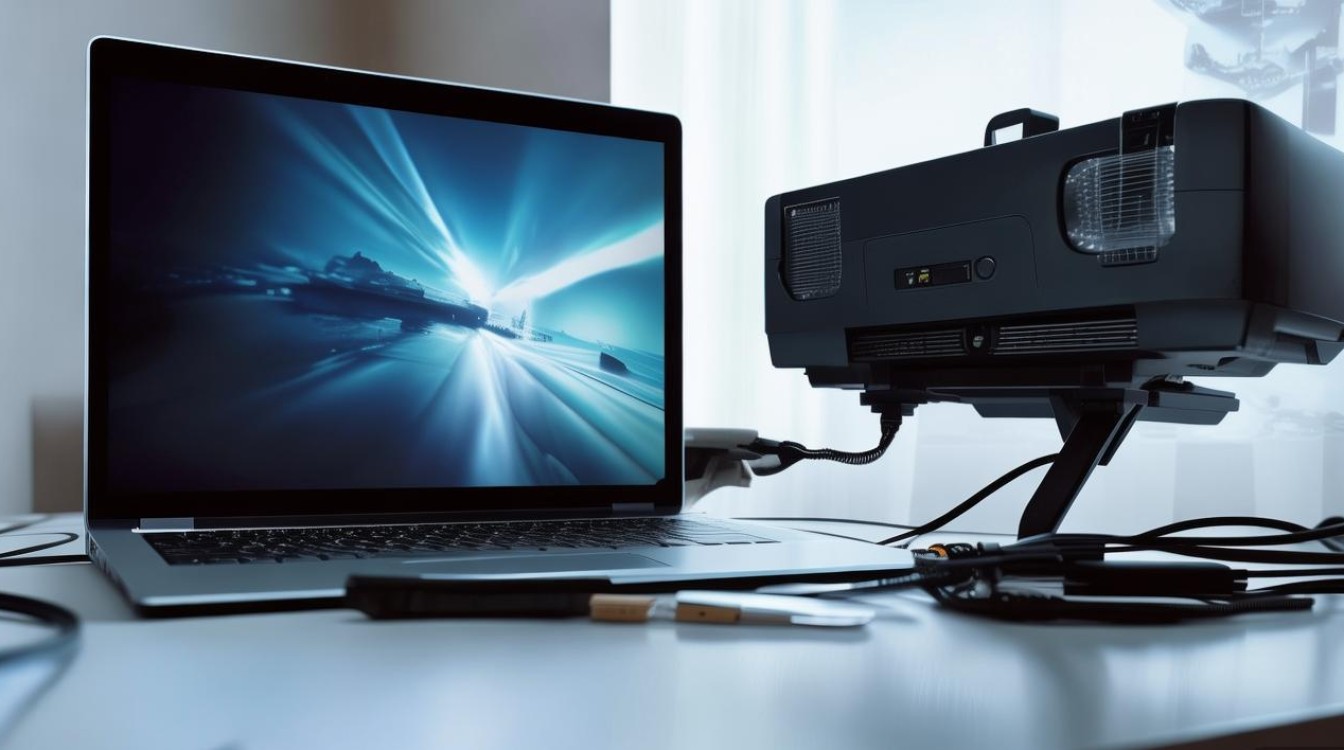
将数据线的一端插入笔记本的接口,另一端插入投影仪的接口,确保连接牢固。
调整投影仪设置
在连接数据线后,打开投影仪,根据投影仪的型号和操作手册,调整投影仪的输入源为笔记本。
调整笔记本显示设置
在笔记本上,打开“显示设置”或“显示与投影”选项,在“显示”选项中,选择“扩展这些显示”或“复制这些显示”,这样,笔记本的显示内容就会同时显示在笔记本屏幕和投影仪上。
调整分辨率
根据笔记本和投影仪的分辨率,调整显示设置中的分辨率,确保分辨率与投影仪的分辨率相匹配,以获得最佳显示效果。
注意事项
- 确保投影仪和笔记本的电源已开启。
- 在连接数据线时,避免用力拉扯,以免损坏接口。
- 如果使用VGA线连接,可能需要使用适配器来转换接口。
- 在调整分辨率时,注意不要设置过高的分辨率,以免出现显示不清晰的情况。
常见问题解答(FAQs)
Q1:笔记本没有VGA或HDMI接口,如何连接投影仪?
A1:如果笔记本没有VGA或HDMI接口,可以考虑以下几种方法:
- 使用USB-C或Thunderbolt 3接口的适配器,将笔记本的接口转换为VGA或HDMI接口。
- 使用无线投影仪,通过Wi-Fi连接笔记本进行投影。
- 更换一台具有VGA或HDMI接口的笔记本。
Q2:连接投影仪后,显示内容不清晰,怎么办?
A2:如果连接投影仪后显示内容不清晰,可以尝试以下方法:
- 调整笔记本的显示设置,选择合适的分辨率。
- 确认投影仪的分辨率与笔记本的分辨率相匹配。
- 如果使用VGA线连接,检查线缆是否有损坏,必要时更换线缆。
- 如果使用无线投影仪,检查信号强度,确保连接稳定。


